loading...
Visualizzazione post con etichetta meglio. Mostra tutti i post

sabato 16 luglio 2016

Prendere Appunti Fa Bene alla Memoria


secondo la scienza carta e penna aiutano a ricordare meglio dei portatili

Prendere appunti a mano usando carta e penna aiuta ad interiorizzare e ricordare meglio le informazioni in un secondo momento: si tratta del risultato di una recente ricerca dell'Università di Princeton, che ha dimostrato che gli "amanuensi" hanno meno difficoltà a far proprie le nozioni trascritte. Ma attenzione: nonostante tutto esistono comunque delle situazioni in cui prendere appunti tramite laptop produce risultati migliori.

Pam Mueller, psicologa a capo della ricerca, ha raccontato di essere stata ispirata dal periodo in cui era l'assistente di un professore: abituata a portare sempre con sé il proprio portatile per prendere appunti, un giorno lo dimenticò a casa e fu costretta ad utilizzare carta e penna, rilevando stranamente di aver acquisito molte più informazioni del solito.

La psicologa ha deciso quindi di testare la propria teoria attraverso tre studi differenti, raggruppati poi nell'articolo pubblicato su Psychological Science che ne riassume i risultati.

Prima di tutto ha diviso un classe di studenti in due gruppi distinti, dotando un gruppo di carta e penna e un altro di laptop; subito dopo li ha invitati a seguire una conferenza TED prendendo appunti.

Al termine dell'incontro la ricercatrice ha interrogato i ragazzi sugli argomenti trattati dalla conferenza ed ha notato che, mentre per quanto riguarda le domande la cui risposta si basava semplicemente sulla memoria i risultati erano simili per entrambi i gruppi, nei quesiti di tipo concettuale basati sulla creazione di collegamenti tra le informazioni a disposizione gli "amanuensi" hanno ottenuto risultati notevolmente migliori.


"Gli studenti che utilizzavano il portatile stavano praticamente trascrivendo parola per parola la lezione" - spiega Muller - "Ma dato che scriviamo più lentamente a mano coloro che prendevano appunti alla vecchia maniera hanno dovuto essere più selettivi, includendo soltanto le informazioni che reputavano più importanti.
Questo gli ha permesso di studiare i contenuti in maniera più efficiente".

Nel suo secondo esperimento la psicologa ha chiesto agli studenti armati di portatile di evitare il più
possibile di prendere appunti ripetendo in maniera letterale le nozioni spiegate loro; tuttavia questi
hanno trovato molte difficoltà nell'esaudire la sua richiesta. "Si tratta di un'abitudine troppo radicata", ha commentato.

Nell'ultimo esperimento, infine, la Muller ha chiesto a ciascuno dei due gruppi di studiare i propri appunti in vista di un'interrogazione che sarebbe avvenuta la settimana successiva. Si aspettava che i portatili recuperassero terreno grazie alla maggior mole di informazioni che permettono di salvare, ma si sbagliava.


"Siamo stati molto sorpresi dal fatto che chi ha utilizzato carta e penna abbia ottenuto risultati migliori anche in questo caso" - ha commentato - "Nonostante avessero una mole di informazioni molto superiore, coloro che hanno fatto uso del portatile non sono riusciti a metabolizzarle in maniera efficiente sin dal principio".

Ma quindi qual è il metodo migliore? Come spiega la ricercatrice, una risposta univoca non c'è:

"Le persone dovrebbero essere più consapevoli del motivo per cui prendono gli appunti in un
determinato modo, per quanto riguarda sia il mezzo che il fine. A volte prendere appunti a mano può
dare risultati superiori, altre volte il laptop è la soluzione migliore".

Di conseguenza dobbiamo scegliere il metodo attraverso il quale prendere appunti a seconda
dell'utilizzo che dobbiamo farne: se, ad esempio, abbiamo necessità di interiorizzare i dati in maniera più profonda (ad esempio durante una conferenza) è maggiormente opportuno utilizzare carta e penna; ma se, al contrario, necessitiamo di un metodo per trattenere più dati possibili (ad esempio nel caso il nostro datore di lavoro ci faccia una lista molto dettagliata dei nostri compiti) affidarsi alle nuove tecnologie è la scelta migliore.

La ricercatrice non auspica il ritorno di carta e penna e l'abbandono dei portatili; vede tuttavia nei nuovi dispositivi dotati di tecnologia stilo una buona via di mezzo per ottenere il meglio da entrambi i metodi dato che "permettono di immagazzinare velocemente una grande quantità di dati ma al contempo invitano ad interiorizzarli durante la trascrizione senza copiarli lettera per lettera".


Non solo non devi trascrivere quanto dice l’oratore, parola per parola, ma in generale devi evitare frasi lunghe e complesse. Adotta tecniche di scrittura “efficiente”:

Riprendi nei tuoi appunti la struttura delle slide,
senza però ricopiare le singole frasi alla lettera (è tempo perso).
Salta articoli, congiunzioni e in generale quelle parole che puoi eliminare senza compromettere
definitivamente il significato. Insomma focalizzati solo sulle parole e i concetti chiave.
Utilizza delle abbreviazioni per parole standard che utilizzi spesso (es. comunque = cmq). Se lo fai sui social o nelle email è da bimbiminkia, ma può esserti utile per prendere appunti.
Fai ampio uso di simboli (frecce, asterischi, quadrati, etc.). Se può esserti utile, applica la strategia del “Signore dei Pennarelli“.
Un esempio di scrittura “efficiente”? Immagina che ti abbia spiegato quest’ultimo paragrafo dal vivo: cosa avresti scritto nei tuoi appunti? Io avrei scritto 4 bullet point con altrettante frasi chiave: 1) struttura delle slide, 2) concetti chiave, 3) abbreviazioni, 4) simboli.



 I TUOI SOGNI DIVENTANO REALI
 OGNI DESIDERIO  REALIZZATO 
IL TUO FUTURO ADESSO 
entra in
MUNDIMAGO


giovedì 26 febbraio 2015

Su Facebook Meglio creare un Gruppo o una Pagina

Le Pagine consentono a organizzazioni, aziende, celebrità e marchi di comunicare ampiamente con le persone a cui piacciono. Le Pagine possono essere create e gestite solo da rappresentanti ufficiali.

I gruppi rappresentano uno spazio chiuso per piccoli gruppi di persone che comunicano su interessi comuni. I gruppi possono essere creati da tutti.


Facebook: Meglio creare un Gruppo o una Pagina?

In che modo le Pagine differiscono dai gruppi? Quale dovrei creare?

Le Pagine consentono a organizzazioni, aziende, celebrità e marchi di comunicare ampiamente con le persone a cui piacciono. Le Pagine possono essere create e gestite solo da rappresentanti ufficiali.

I gruppi rappresentano uno spazio chiuso per piccoli gruppi di persone che comunicano su interessi comuni. I gruppi possono essere creati da tutti.

Altre differenze includono:

Pagine

Privacy: le informazioni sulle Pagine e i post sono pubblici e in genere disponibili per tutti gli iscritti a Facebook.
Pubblico: tutti possono cliccare su "Mi piace" su una Pagina per connettersi ad essa e ricevere aggiornamenti nella sezione Notizie. Non vi è alcun limite al numero di persone che può esprimere apprezzamento per una Pagina.
Comunicazione: le persone che aiutano a gestire una Pagina possono condividere post della Pagina. I post della Pagina vengono visualizzati nella sezione Notizie delle persone a cui piace la Pagina. I titolari delle Pagine possono creare anche applicazioni personalizzate per la loro Pagina e controllare la funzione Insights per le Pagine per monitorare la crescita e l'attività della loro Pagina.

Gruppi

Privacy: oltre all'impostazione pubblica, per i gruppi sono disponibili altre impostazioni sulla privacy. Le foto pubblicate in gruppi chiusi o segreti sono visibili solo ai membri del gruppo.
Pubblico: puoi modificare la privacy del gruppo per richiedere che i membri siano accettati o aggiunti come amministratori. Quando un gruppo raggiunge una certa dimensione, alcune funzioni sono limitate. I gruppi più utili tendono ad essere quelli formati da un numero ridotto di persone conosciute.
Comunicazione: nei gruppi, i membri ricevono per impostazione predefinita delle notifiche quando gli altri membri pubblicano un post. I membri di un gruppo possono partecipare a chat, caricare foto su album condivisi, collaborare alla creazione di documenti di gruppo e invitare i membri che sono loro amici agli eventi del gruppo.
In base alla tue esigenze, puoi creare una Pagina o creare un gruppo.

Si assomigliano ma non hanno la stessa funzione. Scopri le differenze di queste due opzioni di Facebook, gruppo e pagina, e tutti i vantaggi che possono darti.

Le fanpage e i gruppi di Facebook sono un'ottima strategia per farti conoscere un po' meglio sulle reti sociali, e sono gratis. Ti servono per farti pubblicità, conoscere persone con le tue stesse passioni, creare un mercatino... A questo punto dobbiamo solo capire quando è meglio creare l’una o l'altra!

Oggi vedremo i principali usi di entrambe le piattaforme e ti dirò come fare a capire quando conviene creare una o l'altra.

Quando creare una fanpage

Le pagine di Facebook sono, a grandi linee, le antiche pagine web dove si mostravano a tutti i propri lavori o prodotti, quindi ti suggeriamo di crearne una se vuoi avere la massima visibilità e vuoi che tutto il contenuto sia pubblico. Adesso vediamo qualche esempio di come usarla.

Promuovere la tua azienda o il tuo prodotto

Se hai una piccola impresa o vendi un prodotto (spillette, magliette, artigianato...), il modo migliore per farti pubblicità è creare una pagina. Se ti interessa che la gente ti trovi facilmente, crea una pagina e apparirai più facilmente nei risultati di ricerca di Facebook e in motori di ricerca come Google.

Inoltre, in questo caso non ti interessa usare il tuo nome proprio, ma vuoi che sia la tua marca a parlare, quindi non esitare e scegli il formato pagina.

Creare il tuo fanclub/portfolio online

Sei cantante, disegnatore/disegnatrice, o aspirante attore/attrice di fama mondiale? Puoi farti pubblicità anche sul tuo profilo Facebook, ma è sempre meglio creare una pagina per arrivare a un maggior numero di persone, soprattutto persone a cui non vuoi fare conoscere la tua vita privata.

Se credi di avere qualcosa da offrire, fatti una pagina! In questo modo potrai caricare i tuoi servizi fotografici, creare eventi annunciando i tuoi progetti futuri, postare i video delle tue performance dal vivo e farti pubblicità senza paura che ti dicano “non essere pesante, parli sempre di te e di quello che fai".

Una pagina non serve solo per farti conoscere dai tuoi fan, ma anche da potenziali clienti o promoter: dai sempre il link alla tua pagina, perché sarà come il book del tuo lavoro.

Promuovere la tua pagina web o il tuo blog

Una pagina Facebook già in sé è un posto dove puoi caricare le tue creazioni (disegni, racconti, foto artistiche…), ma può anche essere uno strumento per fare pubblicità alla tua web o a un blog.

In questo modo puoi creare una pagina Facebook dedicata al tuo blog e così potrai ottenere più follower senza bisogno di usare il tuo profilo principale.

La maggior parte delle piattaforme di blog (come Wordpress) danno l'opzione di integrare la tua pagina Facebook, quindi non hai scuse per non usare questa opzione.

Rendere omaggio a un personaggio, un'idea o una piccola ossessione

I fan sfegatati di un personaggio pubblico, una serie TV degli anni '80, un piatto della cucina tradizionale o persino di qualche concetto astratto possono anche esprimere pubblicamente la loro ammirazione creando una pagina.

Al momento di creare una pagina di questo tipo, è bene tenere a mente due cose. Primo: se crei una pagina di un personaggio pubblico o una marca è possibile che esista già la pagina ufficiale, quindi non ti stupire se Facebook la ritira perché stai usando marchi commerciali senza permesso. Questo vale soprattutto per l’attualità: secondo noi nessuno ti denuncerà se dedichi una pagina a una serie televisiva degli anni '70.

Secondo: non cedere alla moda di creare fanpage di cose assurde o, se lo fai, non perdere mai la leggerezza e il senso dell'umorismo e, soprattutto, non spammare i fan con temi che non c'entrano nulla.
Quando creare un gruppo Facebook

¿Ti ricordi quando c’erano i forum su Internet? I gruppi di Facebook ne sono praticamente gli eredi naturali: spazi collaborativi nei quali gli utenti condividono aggiornamenti e materiale di ogni genere in una situazione di uguaglianza. Vediamo come possono esserti utili.

Avere un punto di incontro per parlare dei tuoi interessi

Se ti piace il cinema asiatico, ami inventare piatti di cucina vegana, adori i balli latini o non puoi vivere senza il running, crea un gruppo per parlarne. I gruppi sono un modo per riunire persone con le tue stesse inquietudini e creare uno stimolante forum di discussione. Nel formato di gruppo scrivi come persona, quindi vengono rese note le tue opinioni personali e non quelle di un’entità immateriale, come invece avviene nelle pagine.

In ogni caso, prima di creare un gruppo con un interesse comune, usa la ricerca di Facebook per verificare che non ci siano già troppi gruppi con un tema simile nella tua lingua.

Fai amicizia nella tua zona

Un'altra possibilità rispetto al forum per parlare di interessi comuni è creare un gruppo pensato per utenti di una particolare area geografica. Puoi semplicemente creare un gruppo in cui si parli di tutto, o limitarlo ad interessi concreti o stili di vita. Se scegli la seconda opzione potrai organizzare degli incontri relativi ai tuoi hobby: trovarsi per andare a correre, visitare musei, andare a una convention di appassionati di fumetti...

Ribadisco, prima fai comunque una ricerca per assicurarti che non ci siano troppi gruppi simili nella tua zona.

Aprire una pagina di scambio o compravendita tra utenti

Anche se esistono molte pagine web e app di compravendita di oggetti, anche Facebook è una buona piattaforma per chi ha questo hobby. Questa rete sociale infatti riunisce milioni di utenti, alcuni dei quali non si fidano troppo delle piattaforme digitali tipo eBay, ma preferiscono trattare a tu per tu.

Usando i gruppi di Facebook come piattaforme di scambio o compravendita puoi selezionare esattamente il tipo di prodotti ed i criteri di ricerca: vestiti di una certa tribù metropolitana, oggetti a meno di cinque euro, scambi senza bisogno di soldi…

Creare spazi privati per i tuoi amici o famigliari

La configurazione della privacy dei gruppi ti permette di renderli visibili a tutti o di limitarli solo a determinati utenti, il che li rende perfetti, ad esempio, se vuoi creare un gruppo privato per i tuoi amici e familiari.

I gruppi di Whatsapp sono pratici, ma c'è chi non li sopporta più. Quindi i gruppi di Facebook rappresentano una buona alternativa, anche perché è una multipiattaforma ed ha molte opzioni: puoi condividere qualsiasi file, partecipare ad una chat di gruppo, fare sondaggi per decidere la data di una cena…

HO PROVATO A CREARE UNA PAGINA ED UN GRUPPO


Le Pagine consentono a organizzazioni, aziende, celebrità e marchi di comunicare ampiamente con le persone a cui piacciono. Le Pagine possono essere create e gestite solo da rappresentanti ufficiali.    I gruppi rappresentano uno spazio chiuso per piccoli gruppi di persone che comunicano su interessi comuni. I gruppi possono essere creati da tutti.

REGOLE : e' obbligo di ogni membro cliccare Mi Piace a Queste 2 Pagine


Poi inserite commento FATTO .
ORA POTETE INSERIRE IL VOSTRO LINK , GRAZIE.
Invitate 1 amico Ogni Volta che Inserite 1 Post , Conviene a TUTTI .
FreeLinkLibero2Like e' un Gruppo Libero :
 si puo' inserire qualsiasi link di Pagine Facebook , Blog o Sito internet .
Saranno Eliminati Link e Foto o Video : Pornografici, Inneggianti al Razzismo , 
Animalofobia , Pedofilia e Violazione di Copyright .
Gli Amministratori di Questo Gruppo si Dissociano da Contenuti :
Blasfemi ed Offensivi di Qualsiasi Natura ( Partiti , Religione , Gruppi Violenti ) .

Un trucco finale infallibile

Come vedi, sia le pagine che i gruppi di Facebook possono essere usati in tantissimi modi. La lista potrebbe continuare all'infinito, quindi se hai ancora dei dubbi su quale potrebbe essere più utile per i tuoi scopi ecco un ultimo consiglio:

-  Pagina: creala se non vuoi parlare in prima persona, per promuovere i tuoi progetti e avere il controllo totale di quello che viene pubblicato. Gli utenti che la seguono vedranno gli aggiornamenti sul loro muro di Facebook.

- Gruppo: crealo quando vuoi parlare in prima persona, se vuoi controllare la privacy di quello che pubblichi e se cerchi uno spazio collaborativo. Gli utenti che lo seguono riceveranno una notifica ad ogni aggiornamento.

LEGGI ANCHE : http://cipiri4.blogspot.it/2015/02/creare-un-gruppo-invece-di-una-pagina.html

.
FAI VOLARE LA FANTASIA   NON FARTI RUBARE IL TEMPO   I TUOI SOGNI DIVENTANO REALTA'   OGNI DESIDERIO SARA' REALIZZATO   IL TUO FUTURO E' ADESSO .

FAI VOLARE LA FANTASIA 
NON FARTI RUBARE IL TEMPO
 I TUOI SOGNI DIVENTANO REALTA'
 OGNI DESIDERIO SARA' REALIZZATO 
IL TUO FUTURO E' ADESSO .
 MUNDIMAGO
http://www.mundimago.org/
.
 GUARDA ANCHE
LA NOSTRA APP


.
FAI VOLARE LA FANTASIA   NON FARTI RUBARE IL TEMPO   I TUOI SOGNI DIVENTANO REALTA'   OGNI DESIDERIO SARA' REALIZZATO   IL TUO FUTURO E' ADESSO .

.

giovedì 4 novembre 2010

FACEBOOK BLOCCA TUTTE LE PAGINE CONTRO IL PREMIER


."MEGLIO GAY CHE MR B.": MA FACEBOOK BLOCCA TUTTE LE PAGINE CONTRO IL PREMIER


Erano nate ieri dopo le battute di Silvio, per protestare e mettere all’indice l’omofobia del PresDelCons. Ma il social network ha bloccato la possibilità di postare agli admin
“Meglio gay che Berlusconi”: quale migliore slogan per rispondere alle simpatiche battutine del premier riguardanti gli omosessuali e le belle donne, che ieri hanno fatto il giro del mondo additando l’Italia al pubblico ludibrio? E oltre che slogan (usato nella manifestazione spontanea a Palazzo Chigi di ieri), la frase è diventata anche il pretesto per aprire ben due pagine su Facebook allo scopo di criticare il presidente del Consiglio. Una con 18mila e una con 27mila iscritti. Che però il social network ha pensato bene di chiudere in serata, richiamandosi a una non ben precisata violazione del regolamento.
PRIMA PAGINA – La prima pagina con lo slogan “Meglio gay che Berlusconi” è questa ( http://www.facebook.com/pages/Meglio-gay-che-Berlusconi/174997952515332?v=wall) : “Questa vuole essere una pagina nella quale chiunque possa comunicare al nostro presidente del consiglio tutto il suo disappunto per le affermazioni a dir poco sconcertanti sulla omosessualità”, dice la presentazione. Ma subito dopo ecco il comunicato: “Facebook mi ha bloccato la possibilità di scrivere in bacheca. Non vorrei che fosse il primo passo per la nostra chiusura. Invitate chi potete. Non ci devono chiudere”, dice il gestore. Nella pagina, sulla quale gli utenti iscritti possono però ancora postare, ci sono articoli che parlano delle dichiarazioni di Silvio, fotomontaggi scherzosi (“meglio omo che fobico” dietro a una foto di Silvio con il Papa, e a prima vista poco o nulla di offensivo.

LA SECONDA PAGINA – La seconda pagina è questa ( http://www.facebook.com/pages/Meglio-gay-che-Berlusconi/115334938529587)  , e il gestore ci informa che Facebook lamenta una violazione delle condizioni d’uso, che sono spiegate qui:


1. Le Pagine sono profili speciali utilizzabili solo per la promozione di aziende o altre organizzazioni commerciali, politiche o di beneficienza (comprese organizzazioni no-profit, campagne politiche, gruppi musicali e personaggi dello spettacolo).
2. Un utente può amministrare una Pagina Facebook solo se è un rappresentante autorizzato dell’oggetto della Pagina.
3. Le Pagine possono pubblicare contenuti e informazioni solo usando l’impostazione “Tutti”.
4. Quando l’utente pubblica contenuti o informazioni su una Pagina, noi non siamo obbligati a distribuire tali contenuti o informazioni agli altri utenti.
5. In caso di utilizzo di un riquadro “Mi piace” o di un widget simile al di fuori del nostro sito per la promozione della Pagina, altre persone potranno copiarlo e posizionarlo altrove.
6. Non è consentito posizionare un riquadro “Mi piace” o un widget simile in una pubblicità.
7. Se l’utente raccoglie informazioni relative agli utenti sulla propria Pagina, è valida anche la sezione 9 della presente Dichiarazione.
8. Se, su una Pagina, vengono mostrate inserzioni o contenuti che potrebbero somigliare ad inserzioni, tali contenuti devono essere conformi ai requisiti delle Linee guida sulle pubblicità.
9. Non è consentito stabilire delle condizioni aggiuntive a quelle indicate nella presente Dichiarazione per gestire la pubblicazione di contenuti da parte degli utenti su una Pagina di cui si è amministratori. L’unica eccezione è che è consentito indicare i tipi di contenuti che verranno rimossi da una Pagina e i motivi per cui potrebbe venire impedito agli utenti di accedere alla Pagina.
10. L’amministratore di una Pagina limiterà l’accesso alla stessa per garantire il rispetto di tutte le leggi applicabili. Se, ad esempio, una Pagina include contenuti non adatti ai minorenni, non verrà consentito loro di accedere alla Pagina stessa.
Anche qui, a prima vista la motivazione sfugge, anche se magari una violazione del primo punto potrebbe essere ipotizzabile. Uno dei due gestori ci riferisce di aver compilato la richiesta per chiedere lo sblocco, ma finora non ha ricevuto risposta. Difficile ipotizzare motivazioni politiche nel gesto. Forse – forse – il blocco è dovuto proprio allo straordinario successo delle pagine – 45mila iscritti in poche ore – che ha spinto Facebook a chiudere automaticamente la pagina perché una crescita del genere è sospetta (e la policy del social network è di combattere lo spam).

http://www.giornalettismo.com/


Questo resiste
http://www.facebook.com/pages/Dimettiti/164527436904099


.
. -


.

giovedì 3 dicembre 2009

Ecco Come Scannerizzare Un Documento Al Meglio....


.

.

 Scan Tailor,  consente di “aggiustare” le immagini con i documenti scansionati ed ottenere risultati di qualità impressionante. Ecco come funziona.

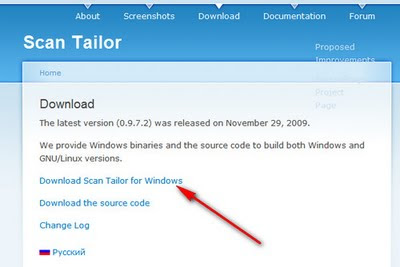
Innanzitutto, collegati sul sito Internet di Scan Tailor e fai click sulla voce Download, che si trova nella parte alta della pagina. Nella pagina che si apre, clicca sulla voce Download Scan Tailor for Windows per scaricare il programma sul tuo PC.


A scaricamento ultimato apri, facendo doppio click su di esso, il file appena scaricato (scantailor-0.9.7.2-install.exe) e, nella finestra che si apre, fai click prima su I Agree, per accettare le condizioni di utilizzo del programma, e poi su Install e Close, per terminare la procedura d’installazione di Scan Tailor.


Adesso, avvia Scan Tailor tramite la sua voce presente nel menu Start di Windows e, nella finestra che si apre, fai click sulla voce New Project.

Clicca quindi sul pulsante Browse collocato sotto la voce Input Directory, per selezionare la cartella contenente i file scansionati, fai click sul pulsante Browse collocato sotto la voce Output Directory, per selezionare la cartella in cui salvare i documenti generati con Scan Tailor, rimuovi dal pannello di destra i file che non vuoi modificare, selezionandoli uno ad uno e cliccando sul pulsante con le due frecce che vanno verso sinistra, e clicca su OK per iniziare a correggere le tue scansioni.


Se vuoi ruotare il documento scansionato in varie direzioni (es: hai scansionato un documento in verticale, ma va visto in orizzontale), non devi far altro che cliccare sulla voce Fix Orientation, collocata nella parte sinistra della finestra, e cliccare su una delle due frecce arancioni.


Per dividere il documento scansionato in più pagine, fai click sulla voce Fix Orientation, collocata nella parte sinistra della finestra, e clicca sul pulsante play grigio che compare.

Puoi specificare il tipo di divisione delle pagine scansionate (se orizzontale o verticale), sfruttando i pulsanti rappresentanti dei quaderni collocati nella parte bassa a sinistra della finestra.


Per regolare l’inclinazione del testo, clicca sulla voce Deskew (collocata nella parte sinistra della finestra) e muovi con il cursore del mouse le due sfere blu situate al centro della pagina.

Puoi anche evidenziare il testo del documento scansionato ed eliminare le parti bianche da quest’ultimo, cliccando prima sulla voce Select Content (collocata nella parte sinistra della finestra) e poi sul pulsante play grigio che compare.


Per tagliare il documento, clicca sulla voce Select Content (collocata nella parte sinistra della finestra) e muovi le linee viola presenti al centro della pagina con il cursore del mouse.


Per salvare la versione migliorata del tuo documento, non devi far altro che cliccare sulla voce Output (collocata nella parte sinistra della finestra). Puoi regolare la qualità finale del file, cliccando sul pulsante Change…, variando il valore DPI dal menu a tendina che si trova al centro della finestra che si apre e facendo click su OK.


La versione riveduta e corretta del tuo documento verrà salvata automaticamente nella cartella di output che hai scelto all’inizio della procedura.

.
. -


.

venerdì 6 novembre 2009

Gestire i Nostri Documenti


.

.

.

.

.

.

.
 Benubird PDF. Si tratta di un programma gratuito che, grazie ad un’interfaccia utente estremamente facile da usare e minuziose catalogazioni dei file, consente di gestire al meglio i nostri documenti. Se riuscirai a perdere le tue ricerche anche con questo, lasciatelo dire, sei un vero caso disperato!

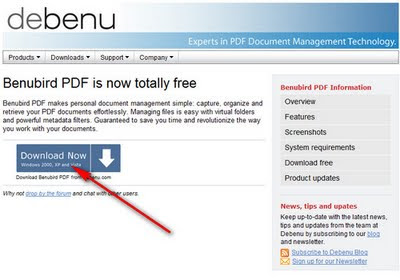
La prima cosa che devi fare è collegarti sul sito Internet di Benubird PDF e cliccare sulla voce Download free, che si trova nella parte destra della pagina. Nella pagina che si apre, fai click sul pulsante blu Download Now per scaricare il programma sul tuo PC.
.

.

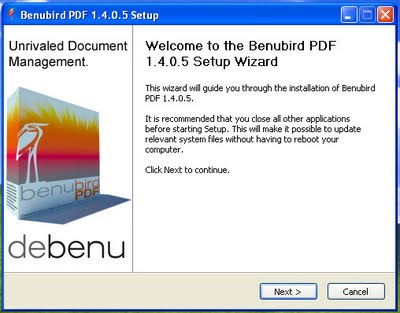
A scaricamento ultimato apri, facendo doppio click su di esso, il file appena scaricato (benubird_pdf_en.exe) e, nella finestra che si apre, fai click sul pulsante Next. Accetta quindi le condizioni di utilizzo del programma, cliccando sul pulsante I Agree, e fai click prima su Install e poi su Finish per terminare il processo d’installazione.


Nella finestra che si apre, fai click prima sul pulsante From Folder (collocato in alto a sinistra) e poi sull’icona a forma di cartella con la lente d’ingrandimento, per selezionare le cartelle contenenti i documenti che vuoi gestire con Benubird PDF.

Puoi aggiungere i file in Benubird PDF anche secondo la loro tipologia (es: documenti di Word), mettendo il segno di spunta accanto alla voce Only these file types e cliccando sul pulsante Choose. Metti quindi il segno di spunta accanto alle estensioni dei file che intendi portare nel programma (es: doc, docx ed rtf) e clicca su OK per due volte consecutive per completare l’operazione. Ripeti il procedimento per tutte le cartelle da aggiungere e metti il segno di spunta accanto alla voce Include subfolders se vuoi aggiungere anche le sotto-cartelle.


Nella finestra che si apre, puoi aggiungere delle proprietà avanzate a tutti i file importati. Metti quindi il segno di spunta accanto ai campi in cui vuoi inserire le informazioni (Title per specificare il titolo dei file, Author per specificarne l’autore, Subject per il soggetto, Category per raggrupparli in un’unica categoria, Tags per collegarli a delle etichette e Comments per scrivere un commento) e clicca sul pulsante OK per salvare il tutto.

Ricordati di usare questa funzionalità solo quando importi dei file con proprietà simili tra loro (es: documenti di Word scritti da te), altrimenti vanificherai la funzionalità di ricerca veloce dei documenti che Benubird PDF fornisce.


A questo punto, puoi sfruttare le voci presenti nel menu Filters (collocato nella parte sinistra della finestra) per navigare agevolmente fra le varie tipologie di file importati in Benubird PDF. Clicca quindi su Documents per visualizzare solo i documenti di testo, su Spreadsheets per visualizzare solo i fogli di calcolo di Excel, su Presentations per avere un accesso veloce alle presentazioni di PowerPoint, su Images per consultare l’elenco delle foto, su Videos per vedere la lista dei filmati e su Other per visualizzare tutti gli altri tipi di file.


Per specificare le proprietà di ciascun file e rendere questi ultimi rintracciabili più facilmente, selezionali con il pulsante destro del mouse e fai click sulla voce Properties del menu contestuale.

Nella finestra che si apre, digita i dettagli riguardanti il file (come visto in precedenza) e specifica le etichette che ti serviranno poi per ritrovare il documento in maniera facile e veloce. Clicca quindi sul pulsante Edit e, nella finestra che si apre, fai doppio click sulle etichette da assegnare al documento (family per documenti riguardanti la vita famigliare, writing per documenti scritti, business per gli affari di lavoro, e così via).


Se le etichette integrate nel programma non ti sembrano abbastanza e/o vuoi tradurle in italiano, puoi crearne di personalizzate. Per farlo, clicca sul pulsante Manage Tasks che si trova nella parte bassa della schermata di selezione dei tags e, nella finestra che si apre, fai click sul pulsante Add.

Digita quindi il nome dell’etichetta che intendi creare (es: documenti Word di lavoro) e fai click su OK per due volte consecutive per aggiungerla alla lista dei tags ed usarla nella lista dei tuoi file.


Puoi consultare velocemente tutti i documenti importati in Benubird PDF, mettendo il segno di spunta alle tre voci presenti in alto a sinistra, nella barra del titolo del programma.

Selezionando la voce Navigator, puoi abilitare la visualizzazione di tre riquadri attraverso cui sfogliare i file in base all’estensione, alla categoria, al soggetto e all’autore. Cliccando su Tags, puoi sfogliare i documenti in base alle etichette assegnate, mentre mettendo il segno di spunta accanto alla voce Preview puoi abilitare la visualizzazione di un riquadro con le anteprime dei file selezionati.


Se vuoi che Benubird PDF importi automaticamente i file da determinate cartelle, non devi far altro che cliccare sul pulsante Watched Folders presente nella barra degli strumenti del programma.

Nella finestra che si apre, fai click prima su Add e poi su Browse. Seleziona quindi la cartella da monitorare e clicca sul pulsante OK per due volte consecutive per salvare le impostazioni.
.

.
Puoi migliorare ancora di più il grado di rintracciabilità dei documenti, raggruppando questi ultimi in collezioni omogenee. Per farlo, seleziona i file che devono far parte della collezione con il mouse, fai click destro su uno di questi e seleziona la voce Create collection from selection dal menu contestuale.

La collezione appena creata comparirà nell’elenco Collections, situato nella parte sinistra della finestra, e tu dovrai assegnarle un nome di tua preferenza.

.-


.

venerdì 1 maggio 2009

Ottimizzare il PC per giocare meglio


 Game Booster ti permette infatti in un click di ottimizzare le risorse offerte dal tuo PC, facendo in modo che i tuoi giochi le sfruttino tutte, fino all’ultima.

Game Booster è totalmente gratuito. Ed usarlo è un gioco da ragazzi.


La prima cosa che devi fare è quella di collegarti sul sito Internet di Game Booster e di fare click sulla prima voce MajorGeeks presente sotto la sezione Downloads per scaricare il programma sul tuo computer.


Al termine dello scaricamento, fai doppio click sul file di installazione scaricato. Nella finestra che si apre, fai click sul pulsante Avanti. Spunta quindi la voce Accetto i termini del contratto di licenza e fai sempre click sul pulsante Avanti.


Per avviare l’installazione vera e propria e, al termine, Game Booster, fai click prima sul pulsante Installa e poi sul pulsante Fine. Prima di avviare il tuo gioco preferito, fai click sul pulsante Attivà La Modalità Gaming! presente nella finestra principale di Game Booster.


Game Booster cerca di limitare al minimo lo spreco delle risorse del PC in modo automatico. Nella finestra che si apre, vengono indicati i programmi aperti del tuo PC, che rubano risorse utili e che potresti volere chiudere.

Metti un segno di spunta a quelli che non ritieni necessari (puoi anche selezionarli tutti in un solo colpo, spuntando la voce tutti) e fai click sul pulsante Chiudi. Buon divertimento!

.-


.
loading...
Related Posts Plugin for WordPress, Blogger...

sconti per Te

Sosteniamo Mundimago

Segui RIFLESSI da Facebook

Segui RIFLESSI da Facebook
Siamo anche qui

Seguici da FACEBOOK

Seguici da FACEBOOK
siamo anche qui

Post più popolari

Elenco blog AMICI