loading...
Visualizzazione post con etichetta documenti. Mostra tutti i post

giovedì 13 settembre 2012

Converti tutti i tuoi file in pdf gratis


usa questo

. MyPdf Converter .
Converti tutti i tuoi file in pdf gratis
Si integra automaticamente al sistema e permette di convertire in PDF da qualsiasi programma. Grazie a MyPDFconverter si puó creare facilmente file PDF da documenti Word, presentazioni Power Point, email, intere pagine web, ecc.
-


.
 .
 .

venerdì 20 agosto 2010

Articolo 21: “Attacco hacker al nostro sito Distrutti 300 documenti su mafia e politica”


Articolo 21: “Attacco hacker al nostro sito Distrutti 300 documenti su mafia e politica”
La scoperta è avvenuta questa mattina. E oggi pomeriggio il direttore dell'associazione ha sporto denuncia alla Polizia postale. Tra il materiale distrutto interviste, interventi e articoli riguardanti i rapporti tra i partiti e le cosche
Scrivi di mafia. Denunci i pericolosi rapporti con la politica. Pubblichi interviste, documenti, interventi sulla legalità, contro il bavaglio, le intercettazioni. Risultato: ti ritrovi il sito sotto scacco da parte di un hackeraggio organizzato, iniziato mesi fa e sfociato oggi con la distruzione di oltre 300 documenti. Capita al sito di Articolo21 e non sembra un caso visto “che da tempo abbiamo lanciato l’appello a sostegno del presidente Napolitano e per promuovere una grande mobilitazione per la legalita”.  L’appello lanciato da Stefano Corradino, direttore dell’associazione, questo pomeriggio si è materializzato in una denuncia alla Polizia postale.

“Nella giornata di oggi – informa Articolo21 – un pesante attacco hacker ha letteralmente devastato il sito eliminando definitivamente articoli, interviste, editoriali, commenti. Tra l’altro anche oggi, come successo per altri attacchi hacker, l’operazione chirurgica contro il nostro giornale on-line si è scatenata in coincidenza con la pubblicazione di un nuovo intervento di Roberto Morrione, direttore di Libera informazione”.

Non è la prima volta che Articolo 21 subisce un attacco da parte degli hacker. “Era già capitato – precisa Corradino – e guarda caso proprio in coincidenza della nostre campagne che denunciavano pesanti connivenze tra la politica e i clan”.  Ora però la faccenda sembra farsi più seria. “Soprattutto vista l’entità del danno”, precisa Corradino.


Ennesimo grave attacco hacker contro il sito di Art.21. "Non ci fermerete"


di Redazione (19/08/2010)
"Da quando il sito di Articolo21 ha lanciato l'appello a sostegno del presidente Napolitano e per promuovere una grande mobilitazione per la legalità, si è scatenata contro il sito la peggiore illegalità: quella dell'oscuramento, della manipolazione, della cancellazione delle riflessioni, delle idee, delle critiche. Nella giornata di oggi un pesante attacco hacker ha letteralmente devastato il sito eliminando definitivamente articoli, interviste, editoriali, commenti". Lo afferma il direttore di Articolo21 Stefano Corradino. "Non ci fermeranno, non abbasseremo la guardia, e continueremo con le nostre battaglie quotidiane di libertà e giustizia". AVVISO AI LETTORI: questa volta l'attacco hacker è stato ancora più violento dei precedenti e ha causato la cancellazione di numerosi articoli (guarda caso tutti relativi alla difesa della legalità...) Stiamo lavorando per aumentare i livelli di sicurezza del sito. Ci scusiamo con i lettori e con i collaboratori.

http://www.articolo21.org/

“Mai più senza internet: web is mobile”.
Mai più, perché internet oggi è ovunque.
Nelle tasche dei tuoi jeans, fra le dita della mano.
Sta rivoluzionando la tua vita.
E siamo solo all'inizio..
 . 
.
 .
 .

-

giovedì 3 giugno 2010

convertire immagini ottenute con lo scanner in documenti Word ...


 .


 Oggi, grazie al programma gratuito FreeOCR è possibile convertire immagini ottenute con lo scanner in documenti Word, in men che non si dica. Ecco come funziona. Convertire immagini in documenti Word
Il primo passo da compiere, prima di installare FreeOCR, è quello di verificare la presenza nel nostro computer del software .NET Framework 2.0 di Microsoft. Per farlo, vai su Start/Pannello di Controllo e fai doppio click sull’icona Installazione Applicazioni (io utilizzo la visualizzazione classica nel Pannello di controllo). Nella finestra che si apre, controlla che nella lista dei programmi installati, vi sia la voce Microsoft .NET Framework 2.0.

Se non dovesse risultare installato, puoi scaricare il .NET Framework da questa pagina Web, cliccando sulla voce Download. Per l’installazione, basta aprire il file scaricato e cliccare sempre sul pulsante Avanti.
Adesso, collegati su questo sito Internet e clicca sul pulsante blu Download. Nella pagina che si apre, fai click sulla voce Softpedia Secure Download (US) o sulla voce Softpedia Secure Download (RO) per scaricare il programma sul tuo PC.
ocr1


. Article Marketing Turbo .


A scaricamento ultimato apri, facendo doppio click su di esso, il file appena scaricato (freeocr26.exe) e, nella finestra che si apre, fai click sul pulsante Next. Accetta quindi le condizioni di utilizzo del programma, mettendo il segno di spunta accanto alla voce I accept the terms in the license agreement, e fai click prima su Next e poi su Install e Finish per terminare la procedura d’installazione di FreeOCR.
ocr2
A questo punto, inserisci nello scanner il documento da trasformare in file di Word ed avvia FreeOCR, attraverso la sua icona presente sul desktop.
Nella finestra che si apre, fai click prima sull’icona a forma di “X” rossa, per cancellare il testo di esempio presente nella parte destra della schermata principale di FreeOCR, e poi sul pulsante Scan (collocato nella barra degli strumenti del programma), per avviare la scansione del documento.
Se ti viene richiesto, scegli il tuo scanner dalla lista dei dispositivi che compare e ricorda di impostare 300 dpi come risoluzione e “scala di grigi” come modalità di scansione.
ocr3
Attendi che la scansione venga ultimata e fai click sul pulsante OCR (collocato nella barra degli strumenti del programma), per avviare la conversione dell’immagine in documento di Word.
Esporta quindi il testo ottenuto dall’immagine in Word, cliccando sul pulsante con l’icona di Microsoft Word (la “W” blu in un quadrato del medesimo colore), e salva normalmente il tuo documento, selezionando la voce Salva con nome dal menu File.
ocr4
Puoi anche trasformare solo delle porzioni di immagini in documenti di Word, selezionando con il mouse la parte di documento scansionato da trasformare in testo e cliccando sul pulsante OCR (collocato nella barra degli strumenti del programma).-


.
 .
 .

-

venerdì 6 novembre 2009

Gestire i Nostri Documenti


.

.

.

.

.

.

.
 Benubird PDF. Si tratta di un programma gratuito che, grazie ad un’interfaccia utente estremamente facile da usare e minuziose catalogazioni dei file, consente di gestire al meglio i nostri documenti. Se riuscirai a perdere le tue ricerche anche con questo, lasciatelo dire, sei un vero caso disperato!

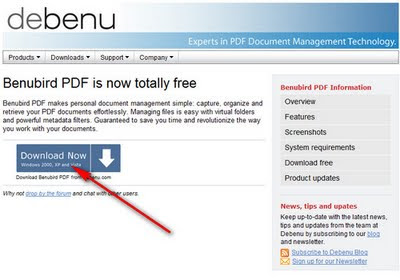
La prima cosa che devi fare è collegarti sul sito Internet di Benubird PDF e cliccare sulla voce Download free, che si trova nella parte destra della pagina. Nella pagina che si apre, fai click sul pulsante blu Download Now per scaricare il programma sul tuo PC.
.
.

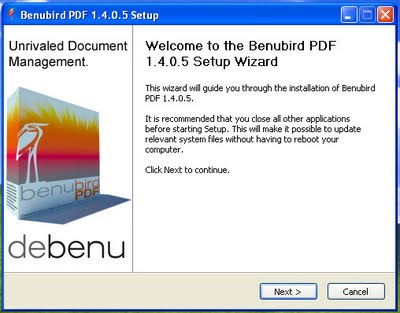
A scaricamento ultimato apri, facendo doppio click su di esso, il file appena scaricato (benubird_pdf_en.exe) e, nella finestra che si apre, fai click sul pulsante Next. Accetta quindi le condizioni di utilizzo del programma, cliccando sul pulsante I Agree, e fai click prima su Install e poi su Finish per terminare il processo d’installazione.


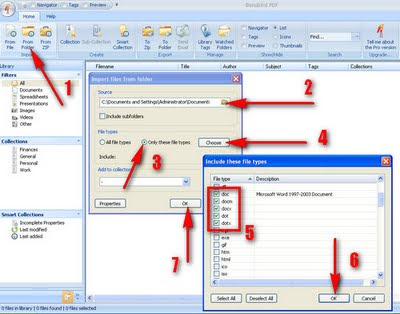
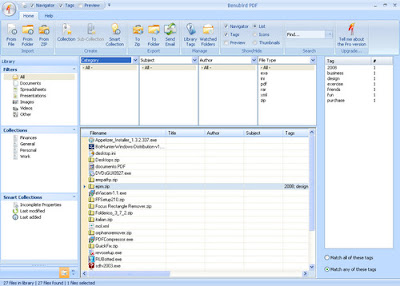
Nella finestra che si apre, fai click prima sul pulsante From Folder (collocato in alto a sinistra) e poi sull’icona a forma di cartella con la lente d’ingrandimento, per selezionare le cartelle contenenti i documenti che vuoi gestire con Benubird PDF.

Puoi aggiungere i file in Benubird PDF anche secondo la loro tipologia (es: documenti di Word), mettendo il segno di spunta accanto alla voce Only these file types e cliccando sul pulsante Choose. Metti quindi il segno di spunta accanto alle estensioni dei file che intendi portare nel programma (es: doc, docx ed rtf) e clicca su OK per due volte consecutive per completare l’operazione. Ripeti il procedimento per tutte le cartelle da aggiungere e metti il segno di spunta accanto alla voce Include subfolders se vuoi aggiungere anche le sotto-cartelle.


Nella finestra che si apre, puoi aggiungere delle proprietà avanzate a tutti i file importati. Metti quindi il segno di spunta accanto ai campi in cui vuoi inserire le informazioni (Title per specificare il titolo dei file, Author per specificarne l’autore, Subject per il soggetto, Category per raggrupparli in un’unica categoria, Tags per collegarli a delle etichette e Comments per scrivere un commento) e clicca sul pulsante OK per salvare il tutto.

Ricordati di usare questa funzionalità solo quando importi dei file con proprietà simili tra loro (es: documenti di Word scritti da te), altrimenti vanificherai la funzionalità di ricerca veloce dei documenti che Benubird PDF fornisce.


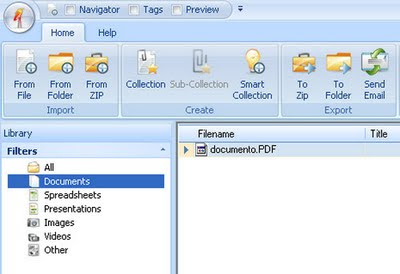
A questo punto, puoi sfruttare le voci presenti nel menu Filters (collocato nella parte sinistra della finestra) per navigare agevolmente fra le varie tipologie di file importati in Benubird PDF. Clicca quindi su Documents per visualizzare solo i documenti di testo, su Spreadsheets per visualizzare solo i fogli di calcolo di Excel, su Presentations per avere un accesso veloce alle presentazioni di PowerPoint, su Images per consultare l’elenco delle foto, su Videos per vedere la lista dei filmati e su Other per visualizzare tutti gli altri tipi di file.


Per specificare le proprietà di ciascun file e rendere questi ultimi rintracciabili più facilmente, selezionali con il pulsante destro del mouse e fai click sulla voce Properties del menu contestuale.

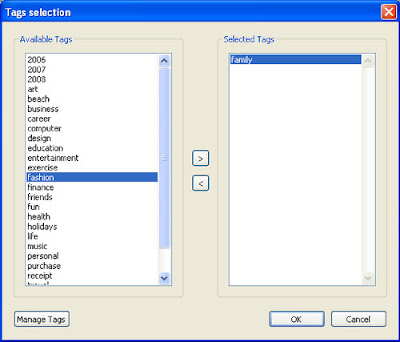
Nella finestra che si apre, digita i dettagli riguardanti il file (come visto in precedenza) e specifica le etichette che ti serviranno poi per ritrovare il documento in maniera facile e veloce. Clicca quindi sul pulsante Edit e, nella finestra che si apre, fai doppio click sulle etichette da assegnare al documento (family per documenti riguardanti la vita famigliare, writing per documenti scritti, business per gli affari di lavoro, e così via).


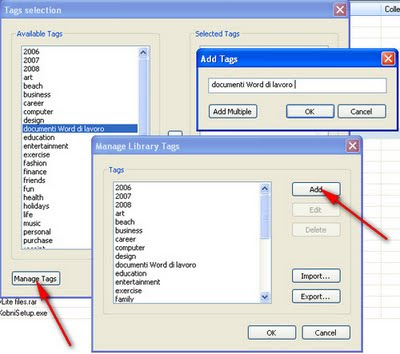
Se le etichette integrate nel programma non ti sembrano abbastanza e/o vuoi tradurle in italiano, puoi crearne di personalizzate. Per farlo, clicca sul pulsante Manage Tasks che si trova nella parte bassa della schermata di selezione dei tags e, nella finestra che si apre, fai click sul pulsante Add.

Digita quindi il nome dell’etichetta che intendi creare (es: documenti Word di lavoro) e fai click su OK per due volte consecutive per aggiungerla alla lista dei tags ed usarla nella lista dei tuoi file.


Puoi consultare velocemente tutti i documenti importati in Benubird PDF, mettendo il segno di spunta alle tre voci presenti in alto a sinistra, nella barra del titolo del programma.

Selezionando la voce Navigator, puoi abilitare la visualizzazione di tre riquadri attraverso cui sfogliare i file in base all’estensione, alla categoria, al soggetto e all’autore. Cliccando su Tags, puoi sfogliare i documenti in base alle etichette assegnate, mentre mettendo il segno di spunta accanto alla voce Preview puoi abilitare la visualizzazione di un riquadro con le anteprime dei file selezionati.


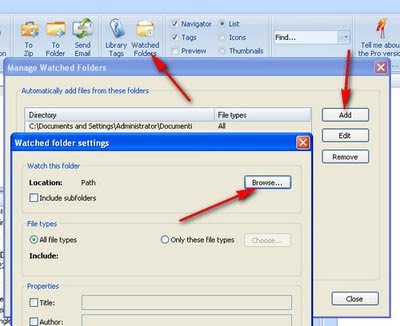
Se vuoi che Benubird PDF importi automaticamente i file da determinate cartelle, non devi far altro che cliccare sul pulsante Watched Folders presente nella barra degli strumenti del programma.

Nella finestra che si apre, fai click prima su Add e poi su Browse. Seleziona quindi la cartella da monitorare e clicca sul pulsante OK per due volte consecutive per salvare le impostazioni.
.
.
Puoi migliorare ancora di più il grado di rintracciabilità dei documenti, raggruppando questi ultimi in collezioni omogenee. Per farlo, seleziona i file che devono far parte della collezione con il mouse, fai click destro su uno di questi e seleziona la voce Create collection from selection dal menu contestuale.

La collezione appena creata comparirà nell’elenco Collections, situato nella parte sinistra della finestra, e tu dovrai assegnarle un nome di tua preferenza.

.-


.

giovedì 17 settembre 2009

Unire E Dividere Pdf Facilmente


ArduoPdfMerger permette di unire più PDF in un unico PDF così come di dividere un PDF in più pagine. Se hai più file PDF e vuoi crearne solo uno, puoi utilizzare ArduoPdfMerger.

Se vuoi dividere un file PDF in più pagine, eliminare quelle inutili e crearne uno nuovo con solo quelle utili, puoi usare ArduoPdfMerger. Se a quanto detto, aggiungi che ArduoPdfMerger è completamente gratuito e semplicissimo da usare, puoi capire perché secondo me è fantastico.

mypdf converter
Unire e dividere PDF con ArduoPdfMerger
La prima cosa che devi fare per unire più PDF in un unico file o per dividerli in più pagine è quella di scaricare ed installare sul tuo computer il programma ArduoPdfMerger. Collegati al sito Internet di ArduoPdfMerger e fai click sulla voce ArduoPDFMerger :: Download Now :: per scaricarlo sul tuo computer.


Al termine dello scaricamento, fai doppio click sul file di installazione scaricato. Nella prima finestra che si apre, fai click sul pulsante OK, mentre in quella successiva sul pulsante Next. Accetta, quindi, la licenza di utilizzo del programma, spuntando la voce I accept the agreement.


Fai quindi sempre click sul pulsante Next e poi sul pulsante Install. Al termine della procedura di installazione, fai click sul pulsante Finish. Nella prima finestra che si apre, fai click sul pulsante Let’s start! per avviare ArduoPdfMerger.


Unire più PDF in un unico file
ArduoPdfMerger permette di unire più PDF in un unico PDF con una manciata di click. Devi, prima di tutto, selezionare i PDF da unire. Per farlo, fai click sul pulsante con il più di colore verde presente in alto a destra e poi sul pulsante …. Nella finestra che si apre, seleziona il file PDF con cui lavorare e fai click prima sul pulsante Apri e poi sul pulsante Add Pdf.


Ripeti la stessa procedura con tutti i file PDF da unire, che saranno inseriti nella schermata principale del programma. Per stabilire l’ordine in cui i PDF dovranno essere uniti, spostali nell’ordine desiderato nella schermata principale del programma, utilizzando le frecce di colore verde presenti in alto a destra. Puoi invece cancellare un PDF aggiunto, selezionandolo e facendo click sul pulsante rosso con una X bianca al suo interno.


Per unire i tuoi PDF in un unico file PDF, fai click sul pulsante … presente nella sezione File To Save. Nella finestra che si apre, dai un nome al nuovo file PDF e fai click prima sul pulsante Salva e poi sul pulsante Process per unire tutti i PDF inseriti in un unico PDF.

poster canvas art riproduzione quadri
.
Dividere un PDF in più pagine

ArduoPdfMerger permette anche di dividere un PDF in più pagine per eliminare quelle che non servono e salvare in un nuovo file PDF solamente quelle necessarie (anche una sola pagina, se si vuole). Per farlo, fai click sul pulsante con il più di colore verde presente in alto a destra e poi sul pulsante ….


Nella finestra che si apre, seleziona il file PDF con cui lavorare e fai click prima sul pulsante Apri e poi sul pulsante Add Pdf, dopo aver messo il segno di spunta alla voce Split pdf pages. Vengono mostrate tutte le singole pagine del PDF. Elimina le pagine non necessarie, selezionandole e facendo click sul pulsante rosso con una X bianca al suo interno.


Dopo aver sfoltito il file PDF aggiunto e determinato l’ordine delle pagine rimanenti, tramite i pulsanti con le frecce di colore verde, fai click sul pulsante … presente nella sezione File To Save. Nella finestra che si apre, dai un nome al nuovo file PDF e fai click prima sul pulsante Salva e poi sul pulsante Process per crearlo.

.
. -


.

mercoledì 8 luglio 2009

Creare copie di sicurezza dei documenti Word


 AutoHistory, un programma gratuito che crea automaticamente delle copie di backup dei documenti di Word 2007 permettendoti di ripristinare in qualsiasi momento lo stato precedente di un testo. Ecco come funziona.


Innanzitutto, collegati sul sito Internet di AutoHistory, fai click sulla voce Downloads che si trova sulla destra e, nella pagina che si apre, fai click prima su AutoHistorySetup.zip e poi su I Agree per scaricare il programma sul tuo PC.


A scaricamento completato apri, facendo doppio click su di esso, l’archivio appena scaricato (AutoHistorySetup.zip) ed avvia il programma setup.exe per far partire la procedura d’installazione di AutoHistory.

Nella finestra che si apre, clicca sul pulsante Accept per accettare l’installazione di elementi fondamentali per il funzionamento di AutoHistory (.Net Framework 3.5 SP1 e Visual Studio Tools) e
fai click prima su Next per tre volte consecutive e poi su Close per terminare la procedura d’installazione


A questo punto, avvia Word 2007 e, se compare un avviso relativo all’installazione di un componente aggiuntivo, clicca su Installa. Seleziona quindi la scheda Visualizza e metti il segno di spunta accanto alla voce Show/Hide History che si trova nella parte alta a destra della pagina.


Per ripristinare lo stato precedente di un documento ed annullare tutte le modifiche apportate dopo un salvataggio, non devi far altro che selezionare, facendo doppio click su di esso, uno degli orari presenti nella barra laterale di Word 2007 presente sulla destra dello schermo, sotto la voce AutoHistory.

A quel punto si aprirà una nuova finestra contenente il documento nello stato in cui era all’orario selezionato, pronto per essere salvato e modificato come meglio preferisci.

-


.

giovedì 4 giugno 2009

Convertire i documenti .docx in .doc


Per aprire e lavorare sul documento .docx che ti hanno mandato con Microsoft Office Word 2003, l’unica cosa da fare è convertirlo in formato .doc. Puoi farlo gratuitamente con il servizio on-line Zamzar.


Collegati sul sito Internet di Zamzar e fai click sul pulsante Sfoglia… nella sezione Step 1. Nella finestra che si apre, fai click sul documento .docx che intendi convertire in un documento .doc e fai click sul pulsante Apri. Seleziona a questo punto nel menu a discesa della sezione Step 2 la voce doc.


Digita il tuo indirizzo e-mail nel campo di testo presente nella sezione Step 3 e fai click sul pulsante Convert per avviare la conversione del documento .docx in un documento .doc. Nella finestra che si apre, fai click sul pulsante OK.


La conversione del documento viene avviata. Al termine, riceverai una e-mail da Zamzar con un indirizzo Web: fai click su di esso e, nella pagina Web che si apre, sul pulsante verde Download Now per scaricare il documento in formato .doc.

.
. -


.

martedì 12 maggio 2009

Trasformare i documenti in pagine Web


 File2.ws, che permette di rendere accessibile, tramite una normalissima pagina Web, in pratica qualsiasi tipologia di documento: file di Word, immagini, MP3, filmati, archivi, documenti in PDF e tutti gli altri che trovi elencati nella home page del servizio.
Tutto quello che devi fare per trasformare i tuoi documenti in pagine Web è collegarti sul sito Internet File2.ws, cliccare sul pulsante Sfoglia…, selezionare il file che vuoi condividere con i tuoi amici e fare click su Start Conversion >>.


A caricamento effettuato, non ti rimane che inviare l’indirizzo presente dopo la dicitura Your page link: ai tuoi amici per consentirgli di consultare direttamente online e/o scaricare facilmente il documento che hai trasformato in una pagina Web. Più facile di così?

.
-


.
loading...
Related Posts Plugin for WordPress, Blogger...

sconti per Te

Sosteniamo Mundimago

Segui RIFLESSI da Facebook

Segui RIFLESSI da Facebook
Siamo anche qui

Seguici da FACEBOOK

Seguici da FACEBOOK
siamo anche qui

Post più popolari

Elenco blog AMICI