
loading...
Visualizzazione post con etichetta presentazioni. Mostra tutti i post

venerdì 16 novembre 2012

BOOKCITY sperimenta in anteprima ArtourGuide

BOOKCITY sperimenta in anteprima ArtourGuide

ArtourGuide è il primo social network che mette in contatto diretto i visitatori con gli enti di cultura. Sviluppato nel corso di Geografia Economica del prof. Preda dell’Università Cattolica, il neonato ArtourGuide verrà messo alla prova in occasione di BOOKCITY e consentirà a tutti gli utenti di essere informati in tempo reale degli eventi che animeranno Milano.
Il suo utilizzo è molto semplice: è sufficiente visitare il sito www.artourguide.it per avere un panorama completo di tutti gli eventi di Bookcity, visualizzandoli in ordine cronologico oppure in base alla location selezionata. ArtourGuide fornisce mappe ‘intelligenti’ sulla quale i punti di interesse compaiono non solo nello spazio, ma anche nel tempo (es. orari e giorni di apertura e chiusura). Un evento terminato, infatti, sparisce automaticamente. Gli utenti possono infine lasciare commenti e valutare gli eventi e/o i luoghi visitati, creando una community della cultura milanese.
BOOKCITY sarà solo l’inizio per ArtourGuide. È già in elaborazione una versione mobile del network, per essere fruibile dovunque ventiquattrore al giorno.
Chi fosse interessato a ricevere gratuitamente un account con spazio virtuale personalizzato in ArtourGuide ed una password riservata, può scrivere liberamente accedendo alla voce menù “Contatta” oppure inviare una e-mail direttamente a: artourguide@gmail.com

leggi tutto : PROGRAMMA - VIDEO - EVENTI
http://cipiri19.blogspot.it/2012/11/bookcity-milano.html

-


.
 .
 .

-

giovedì 13 settembre 2012

Converti tutti i tuoi file in pdf gratis


usa questo

. MyPdf Converter .
Converti tutti i tuoi file in pdf gratis
Si integra automaticamente al sistema e permette di convertire in PDF da qualsiasi programma. Grazie a MyPDFconverter si puó creare facilmente file PDF da documenti Word, presentazioni Power Point, email, intere pagine web, ecc.
-


.
 .
 .

giovedì 7 gennaio 2010

Presentazioni con animazioni ed effetti speciali


.

.

.

.

.


.

.

.

 BannerSnack, un servizio online gratuito che ti permette di creare presentazioni natalizie con le tue foto ricche di animazioni ed effetti speciali. Ecco come funziona.

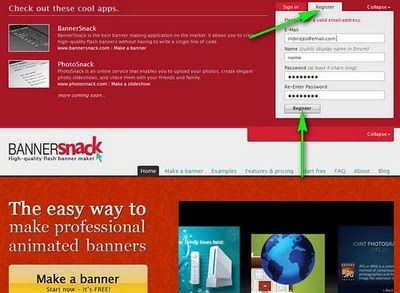
Innanzitutto, collegati sul sito Internet BannerSnack. Clicca quindi sulla voce Register (collocata nella parte alta a destra della pagina), compila il modulo che compare (digitando, in ordine, indirizzo di posta elettronica, nome che vuoi usare nel servizio e password per due volte) e clicca sul pulsante Register, per completare la registrazione gratuita e accedere a BannerSnack.


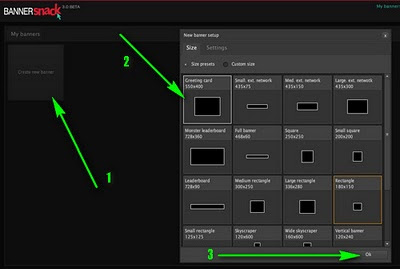
Per iniziare a creare le tue presentazioni natalizie, clicca sul pulsante giallo Make a banner situato al centro della pagina principale di BannerSnack. Nella pagina che si apre, clicca sulla voce Create new banner (collocata nel riquadro grigio che si trova sulla sinistra dello schermo), seleziona le dimensioni che vuoi far assumere alla tua presentazione e clicca sul pulsante OK, per aprire l’editor attraverso cui creare quest’ultima.


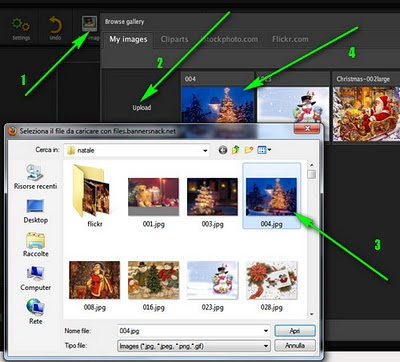
A questo punto, clicca prima sul pulsante Add Image e poi sulla voce Upload, per caricare una ad una le foto natalizie che vuoi usare nella presentazione dal tuo PC. Quando hai finito di aggiungere le foto, seleziona con il mouse l’anteprima di quella che intendi aggiungere alla pagina corrente della presentazione e, nel messaggio che si apre, metti il segno di spunta accanto alla voce Don’t show this again! e fai click sul pulsante Use the default image size, per adattare la foto alle dimensioni della presentazione.

Puoi spostare, ruotare e ridimensionare le immagini inserite nella presentazione, selezionandole con il mouse e utilizzando i piccoli quadrati presenti ai bordi di queste ultime.


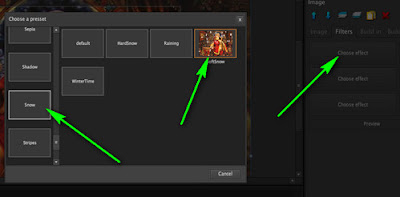
Puoi aggiungere degli effetti speciali e delle animazioni alle immagini, selezionandole con il mouse e facendo click prima sulla scheda Filters (collocata nella parte destra della pagina) e poi su uno dei tre pulsanti Choose Effect che compaiono. Nella finestra che si apre, scegli l’effetto speciale da applicare alla foto, selezionando prima la sua categoria (tramite l’elenco situato sulla sinistra) di appartenenza e poi l’effetto vero e proprio (tramite il riquadro di anteprima collocato sulla destra).


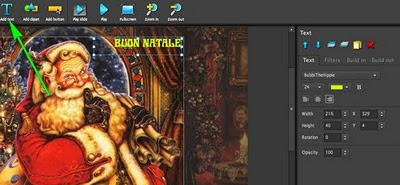
Per inserire dei testi nella presentazione, clicca sul pulsante Add Text (collocato nella barra degli strumenti di BannerSnack), clicca nel punto della presentazione in cui intendi far visualizzare la scritta e digita il testo. Imposta quindi il carattere di scrittura e il colore del testo, tramite i menu presenti nella parte destra della pagina.


Per aggiungere nuove pagine alla tua presentazione, in cui inserire nuove immagini, effetti speciali e scritte, clicca sull’anteprima della prima pagina della presentazione (collocata nella parte bassa dello schermo) e fai click sull’icona con il simbolo “+” verde (collocata in alto a destra).

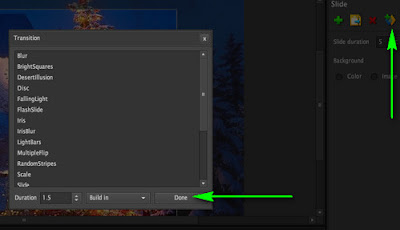
Puoi impostare degli effetti di transizione da una pagina all’altra della presentazione, cliccando prima sull’anteprima della pagina a cui intendi applicare l’effetto speciale (collocata nella parte bassa dello schermo) e poi sul pulsante Add transition (l’icona con i due rombi colorati collocata in alto a destra). Seleziona quindi l’effetto di transizione che intendi applicare e clicca sul pulsante Done per completare l’operazione.


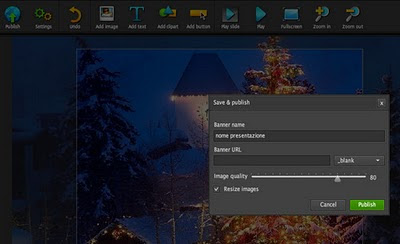
Quando sei soddisfatto del risultato ottenuto, clicca sul pulsante Publish presente nella barra degli strumenti di BannerSnack e, nella finestra che si apre, digita il nome che vuoi assegnare alla presentazione (nel campo Banner name) e clicca sul pulsante verde Publish per ultimare la pubblicazione.


A salvataggio ultimato, clicca sulla scritta blu here e, nella pagina che si apre, fai click prima sull’anteprima della presentazione appena salvata e poi sulla voce Direct Link, per visualizzare la tua presentazione.

Puoi condividere la presentazione con i tuoi amici su tutti i maggiori social network e blog (Facebook, Twitter, del.icio.us, ecc.), non devi far altro che cliccare sulle icone collocate sotto quest’ultima.

.
GUARDA ANCHE


DOMANDA
CLIK
E
RISPOSTA
http://www.mundimago.org/
FAI VOLARE LA FANTASIA 
NON FARTI RUBARE IL TEMPO
 I TUOI SOGNI DIVENTANO REALTA'
 OGNI DESIDERIO SARA' REALIZZATO 
IL TUO FUTURO E' ADESSO .
 MUNDIMAGO
http://www.mundimago.org/
.


 GUARDA ANCHE
LA NOSTRA APP
http://mundimago.org/le_imago.html
.


.

lunedì 9 novembre 2009

Crea Fantastiche Presentazioni Fotografiche


.

.

.


 VoxPix,  permette di creare delle fantastiche presentazioni di foto.


Per creare la tua presentazione di foto non devi far altro che collegarti sul sito Internet di VoxPix, inserire il nome della presentazione che intendi creare nel campo Title ed una password nei due campi sottostanti, per poi fare click su Create.


Adesso, per inserire delle foto presenti sul tuo computer nella tua presentazione, fai click sul pulsante Upload file per due volte consecutive (prima su quello situato sul lato sinistro dello schermo, poi su quello blu posizionato sotto le immagini), apri la cartella dove sono conservate le foto che desideri inserire nella presentazione e selezionale una ad una.

A questo punto, seleziona con il mouse e trascina nel campo Drag your images here (nella parte bassa dello schermo) le immagini che intendi usare nella tua presentazione, scegliendo l’ordine che meglio preferisci.


Puoi vedere la presentazione di foto, facendo click sul pulsante Preview. Per pubblicarla, clicca sul pulsante rosso Publish e scegli un modo per condividere con i tuoi amici la presentazione creata (sfruttando il codice HTML da inserire in blog e/o social network, via e-mail, ecc.).

.-


.

Presentazioni Multimediali


SITO DI RIFERIMENTO :

http://www.papershow.com/it/


Vivacizza Le Tue Presentazioni Multimediali

 Papershow è un kit di strumenti che permette di condurre in modo nuovo riunioni, convegni e presentazioni multimediali.

L’idea di Papershow è efficace: scrivere su di un foglio di carta con una penna e visualizzare sullo schermo quello che hai scritto sul foglio di carta. Pensa ad una riunione di lavoro o ad una presentazione: potresti scrivere degli appunti come normalmente fai con una penna su di un foglio e vederli proiettati in tempo reale su uno schermo.


Sono tre gli elementi essenziali del kit di Papershow: la chiave USB Bluetooth, la penna di Papershow e un blocchetto di fogli di carta digitale. Papershow risulta sempre pronto all’uso in qualsiasi luogo ci si trovi, poiché non è richiesto alcun programma di installazione.

Non appena la chiave USB Bluetooth viene inserita nel PC, è infatti possibile iniziare a scrivere sui fogli di carta digitale. Ogni foglio di carta digitale è composto da una trama di punti che permettono alla penna di rilevare i movimenti della mano. La videocamera ad infrarossi posta sulla penna registra quello che disegniamo sui fogli di carta digitale e lo trasmette via alla chiave USB Bluetooth che lo mostrerà nel PC.


La carta digitale di Papershow permette peraltro di modificare, sullo schermo, il tratto e il colore della penna, di disegnare delle forme geometriche perfette ma anche di cancellare quello che è stato disegnato. Tutto questo è possibile tramite gli “strumenti” presenti sul bordo destro dei fogli di carta digitale.


Ma non finisce qui! Papershow permette di interagire con le proprie presentazioni create con PowerPoint, stampandole su un ulteriore blocco di fogli interattivi inclusi nel kit.

In questo modo, puoi prendere appunti sulle tue presentazioni e passare da una slide ad un’altra utilizzando solo la penna di Papershow.

-


.

lunedì 3 agosto 2009

Convertire presentazioni Powerpoint in DVD


Hai realizzato una bellissima presentazione in Powerpoint e vuoi distribuirla in giro, assicurandoti che tutti la possano vedere correttamente pur non sapendo usare Powerpoint? Il mio consiglio è quello di masterizzare la presentazione Powerpoint in un video in un DVD in modo tale che sia visibile non solo in qualunque computer, ma anche in uno dei diffusissimi lettori di DVD da tavolo.

offerte cd/dvd
Per convertire la presentazione Powerpoint in un DVD, occorre prima convertire la presentazione Powerpoint in un video e poi trasformare il video contenente la presentazione Powerpoint in un DVD. Prima di tutto, converti la presentazione Powerpoint in un video seguendo queste istruzioni.


Dopo che hai ottenuto il video con la presentazione Powerpoint, puoi procedere alla trasformazione del video in un DVD nel seguente modo. Collegati sul sito Internet di DVD Flick e fai click sulla voce Download presente nel menu del sito Internet. Nella pagina Web che si apre, fai click sul pulsante arancione Download DVD Flick per scaricare il programma.


Al termine dello scaricamento, fai doppio click sul file di installazione scaricato. Nella finestra che si apre, fai click sul pulsante Next. Nella finestra seguente, spunta la voce I accept the agreement e fai sempre click sul pulsante Next.


Al termine dell’installazione, spunta la voce Run DVD Flick e fai click sul pulsante Finish per avviare DVD Flick. A questo punto, fai click prima sul pulsante Close e poi sul pulsante Project setting: spostati nella sezione Burning e spunta la voce Burn project to disc prima di fare click sul pulsante Accept.


Nella finestra principale di DVD Flick, fai click sulla voce Add title… presente nella colonna di destra del programma e, nella finestra che si apre, fai doppio click sul video con la presentazione Powerpoint creato in precedenza. Inserisci un DVD-Rom vergine nel masterizzatore del tuo computer e fai click sul pulsante Create DVD per masterizzare il tutto.

.
. -


.

domenica 10 maggio 2009

Convertire presentazioni Powerpoint in DVD


Convertire presentazioni Powerpoint in DVD

Bravo, bravo! La tua presentazione è piaciuta a tutti. Ripeto: tutti. Complimenti! Mi dai una copia della tua presentazione Powerpoint in un DVD per rivederla con più calma con il lettore DVD del mio salotto? Ehm…

Hai realizzato una bellissima presentazione in Powerpoint e vuoi distribuirla in giro, assicurandoti che tutti la possano vedere correttamente pur non sapendo usare Powerpoint? Il mio consiglio è quello di masterizzare la presentazione Powerpoint in un video in un DVD in modo tale che sia visibile non solo in qualunque computer, ma anche in uno dei diffusissimi lettori di DVD da tavolo.


Per convertire la presentazione Powerpoint in un DVD, occorre prima convertire la presentazione Powerpoint in un video e poi trasformare il video contenente la presentazione Powerpoint in un DVD. Prima di tutto, converti la presentazione Powerpoint in un video seguendo queste istruzioni.


Dopo che hai ottenuto il video con la presentazione Powerpoint, puoi procedere alla trasformazione del video in un DVD nel seguente modo. Collegati sul sito Internet di DVD Flick e fai click sulla voce Download presente nel menu del sito Internet. Nella pagina Web che si apre, fai click sul pulsante arancione Download DVD Flick per scaricare il programma.


Al termine dello scaricamento, fai doppio click sul file di installazione scaricato. Nella finestra che si apre, fai click sul pulsante Next. Nella finestra seguente, spunta la voce I accept the agreement e fai sempre click sul pulsante Next.


Al termine dell’installazione, spunta la voce Run DVD Flick e fai click sul pulsante Finish per avviare DVD Flick. A questo punto, fai click prima sul pulsante Close e poi sul pulsante Project setting: spostati nella sezione Burning e spunta la voce Burn project to disc prima di fare click sul pulsante Accept.


Nella finestra principale di DVD Flick, fai click sulla voce Add title… presente nella colonna di destra del programma e, nella finestra che si apre, fai doppio click sul video con la presentazione Powerpoint creato in precedenza. Inserisci un DVD-Rom vergine nel masterizzatore del tuo computer e fai click sul pulsante Create DVD per masterizzare il tutto.

-


.
loading...
Related Posts Plugin for WordPress, Blogger...

sconti per Te

Sosteniamo Mundimago

Segui RIFLESSI da Facebook

Segui RIFLESSI da Facebook
Siamo anche qui

Seguici da FACEBOOK

Seguici da FACEBOOK
siamo anche qui

Post più popolari

Elenco blog AMICI