loading...
Visualizzazione post con etichetta GRAFICI. Mostra tutti i post

mercoledì 24 marzo 2010

Ecco Effetti Grafici Per Windows Media Player ....


Ecco Effetti Grafici 

Per Windows Media Player:

 Scaricali Gratis


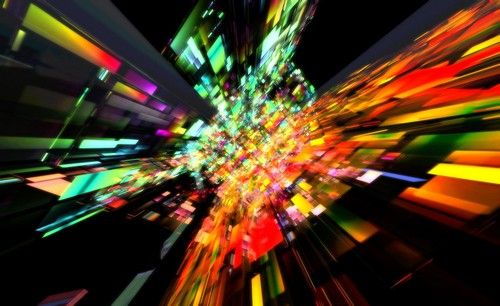
Sono semplicemente rimasto folgorato dalla bellezza dagli effetti grafici per Windows Media Player disponibili gratuitamente su Internet, delle straordinarie animazioni che vengono visualizzate ogni qual volta si ascolta un brano musicale nel lettore multimediale di Windows.
Da spettacolari effetti grafici astratti a magici paesaggi innevati, c’è davvero di tutto. Installa questi effetti grafici per Windows Media Player sul tuo PC e sarà tutta un’altra musica!
wmvis0
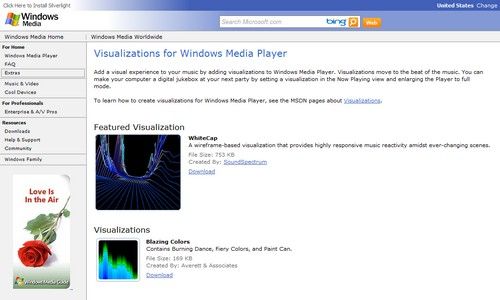
Collegati al sito Internet Windows Media, individua il tuo effetto grafico preferito e clicca sulla voce Download presente sotto il suo nome per scaricarlo sul tuo PC. Se selezioni effetti grafici come Ice Storm e WhiteCap, si aprirà una nuova pagina Web. Clicca quindi sulla voce o sul pulsante Download per scaricare l’effetto per Windows Media Player sul tuo PC.
wmvis1
A scaricamento ultimato apri, facendo doppio click su di esso il file appena scaricato (nome dell’effetto grafico.exe) e, nella finestra che si apre, segui la procedura guidata per installare l’effetto grafico per Windows Media Player sul tuo PC. Di solito, l’installazione avviene in automatico e basta cliccare sul pulsante OK per terminare il processo.

.

Per visualizzare l’effetto grafico appena installato in Windows Media Player, avvia la riproduzione di un file musicale ed abilità la modalità di visualizzazione In esecuzione, selezionando l’omonima voce dal menu Strumenti (premi il pulsante Alt della tastiera del PC per far comparire la barra dei menu). Clicca quindi con il pulsante destro del mouse al centro della finestra, seleziona la voce relativa all’effetto grafico appena installato dal menu che compare e goditi lo spettacolo. wmvis3
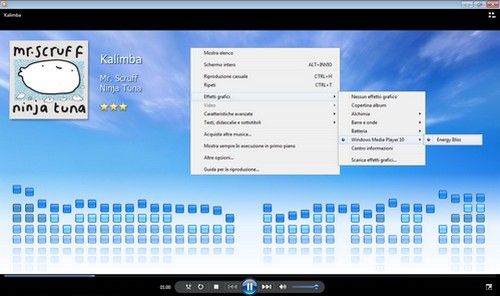
 Puoi personalizzare alcuni degli effetti grafici installati, selezionando la voce Opzioni dal menu Strumenti di Windows Media Player. Nella finestra che si apre, seleziona quindi la scheda Plug-in, clicca sulla voce relativa all’effetto grafico che intendi personalizzare e fai click sul pulsante Proprietà. . 
.
GUARDA ANCHE


DOMANDA
CLIK
E
RISPOSTA
http://www.mundimago.org/
FAI VOLARE LA FANTASIA 
NON FARTI RUBARE IL TEMPO
 I TUOI SOGNI DIVENTANO REALTA'
 OGNI DESIDERIO SARA' REALIZZATO 
IL TUO FUTURO E' ADESSO .
 MUNDIMAGO
http://www.mundimago.org/
.


 GUARDA ANCHE
LA NOSTRA APP
http://mundimago.org/le_imago.html
.


.

venerdì 19 giugno 2009

Nuovi temi grafici per Chrome, si ma gratis


Crescono gli utilizzatori del browser Google Chrome e crescono quindi anche le esigenze di personalizzazione; Mountain View ha quindi chiamato alle armi illustratori, grafici e disegnatori per la creazione di nuovi temi grafici, peccato che per questo non sia disposta a sborsare neanche un centesimo.

A rivelarlo è stato un articolo pubblicato dal New York Times che riporta un'intervista al noto illustratore americano Gary Taxali; quest'ultimo è stato interpellato da Google per la realizzazione di temi grafici per Chrome, ma da subito è stato sottolineato il fatto che per la prestazione non sarebbe stato corrisposto alcun compenso.

Insomma, disegnare per Google sarebbe già di per sè una sorta di premio; gli artisti dovrebbero sentirsi onorati di lavorare gratis per il motore di ricerca più grande della Rete in cambio del prestigio derivante da un committente così importante.

La risposta di Taxali è stata letteralmente un dito medio alzato, l'illustrazione presente nel suo articolo postato su Drawger spiega efficacemente qual'è la posizione dell'artista rispetto alle pretese dei grandi gruppi che vogliono approfittare gratuitamente della sua professionalità.

.
-


.

martedì 16 giugno 2009

personalizzare Windows con effetti grafici


 Nimi Visuals per Windows. Gli effetti grafici funzionano sia su Windows XP che su Windows Vista.

Collegati su questa pagina Web e fai click sulla voce Download, presente nel menu di sinistra, per scaricare Nimi Visuals sul tuo computer. Al termine dello scaricamento, fai doppio click su di esso.


Nella finestra che si apre, fai click prima sul pulsante Agree e poi sul pulsante OK. Nella finestra Nimi Visuals Center che si apre, fai click sulla voce Effects, presente nella colonna di sinistra, e poi doppio click su All effects.


Vengono mostrati gli effetti disponibili che è possibile applicare a Windows. Per applicarne uno, devi fare click sul pulsante Turn on presente accanto ad esso. Affinché gli effetti entrino in azione devi chiudere la finestra del programma, facendo click sulla croce rossa in alto a destra.


Gli effetti presenti sono tantissimi. Attiva quelli che ti interessano per provarli. Puoi, ad esempio, rendere trasparenti (Window transparency on move) e/o fluide (Fluid window) le finestre di Windows che sposti con il mouse.


Per disattivare un effetto, fai doppio click sul’icona di Nimi Visuals Center presente accanto all’orologio di Windows e spostati prima in Effects e poi in Active effects. Fai, quindi, click sul pulsante Turn off presente accanto all’effetto da disabilitare.

. .
. -


.
loading...
Related Posts Plugin for WordPress, Blogger...

sconti per Te

Sosteniamo Mundimago

Segui RIFLESSI da Facebook

Segui RIFLESSI da Facebook
Siamo anche qui

Seguici da FACEBOOK

Seguici da FACEBOOK
siamo anche qui

Post più popolari

Elenco blog AMICI