loading...
Visualizzazione post con etichetta click. Mostra tutti i post

martedì 27 aprile 2010

SMS gratis con una manciata di click

SMS gratis con una manciata di click. Devi sapere però dove collegarti e come utilizzare i servizi per inviare SMS gratis da Internet. Ecco svelato l’arcano mistero.

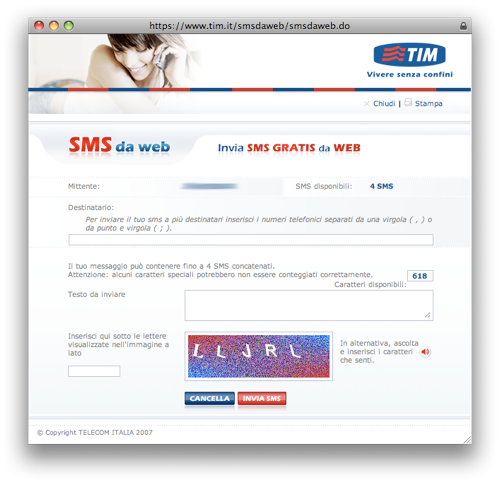
Quasi tutti gli operatori mobili, come TIM, offrono un certo numero di SMS gratis da inviare tramite il loro sito Internet. Per usufruirne, basta solitamente registrarsi al sito Internet del proprio operatore e inviare, tramite questo, gli SMS gratis.
Detto questo, parti dal presupposto che nulla è gratis nemmeno su Internet. Se tu non paghi qualcosa, ci sarà qualcuno che lo farà al posto tuo. Vi sono alcuni siti Internet che permettono l’invio di SMS gratis, mettendo in coda a questi dei messaggi pubblicitari. I messaggi pubblicitari servono, appunto, a coprire il costo dell’SMS gratis.
Non sempre è possibile inviare SMS gratis da questi siti Internet perché solitamente permettono di inviare un certo numero di SMS gratis al giorno: consumati gli SMS inviabili (il che accade nel giro di poche ore), gli utenti non possono più inviare SMS gratuitamente. I migliori servizi per l’invio di SMS gratuiti da Internet sono due: Skebby e FreeSMS.
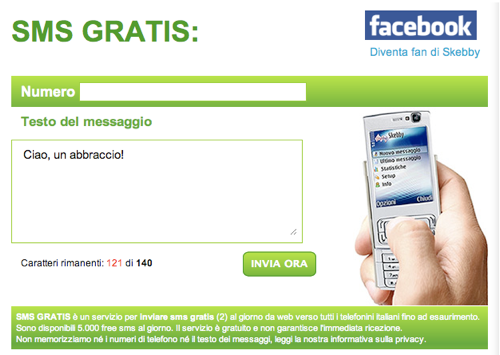
L’utilizzo di Skebby è davvero semplice. Collegati sul sito Internet di Skebby e, se non sono stati esauriti gli SMS inviabili nel giorno, digita il numero di cellulare del destinatario dell’SMS nella voce Numero.
Dopo aver scritto l’SMS da inviare nel campo di testo Testo del messaggio, non ti resta che fare click sul pulsante Invia ora per inviare l’SMS gratuitamente. Facile, vero?
Altrettanto semplice è l’utilizzo di FreeSMS. Collegati su questa pagina Web, seleziona nel menu a discesa il paese di destinazione dell’SMS (Italy +39, per l’Italia) e digita il numero di cellulare nel campo di testo Destination number.
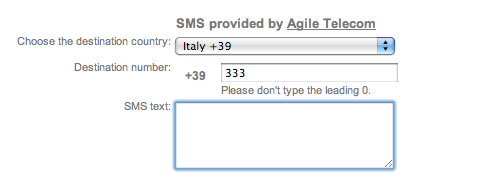
Dopo aver scritto l’SMS da inviare nel campo di testo SMS text, fai click sul pulsante Send SMS, presente al termine della pagina. Nella pagina che si apre, ricopia le lettere scritte nell’immagine e fai click sul pulsante Send now.
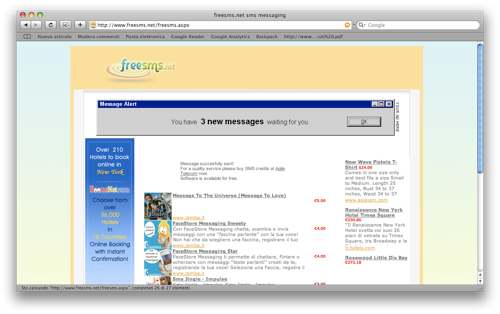
Se appare la voce Message succesfully sent!, il messaggio è stato correttamente inviato. Ovviamente, senza pagare un solo centesimo di euro.


-


.

Come accedere alle cartelle più usate con un click ...

Un consiglio, prova MedalFolders. Si tratta di un programma gratuito che consente di accedere alle cartelle più usate con un click e dire addio a tante inutili perdite di tempo. Eccolo in dettaglio.
Accedere cartelle PC
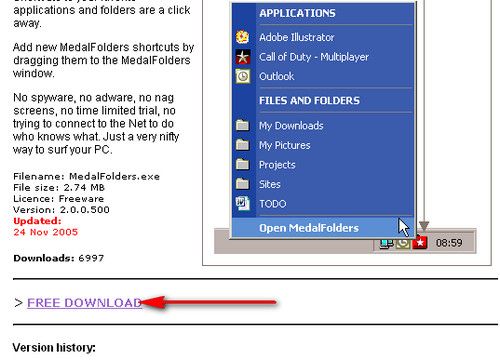
La prima cosa che devi fare è collegarti sul sito Internet di MedalFolders e cliccare sulla voce FREE DOWNLOAD situata in fondo alla pagina per scaricare il programma sul tuo PC.
medal1
A scaricamento ultimato apri, facendo doppio click su di esso, il file appena scaricato (medalfolders.exe) e, nella finestra che si apre, clicca su Next per due volte consecutive.
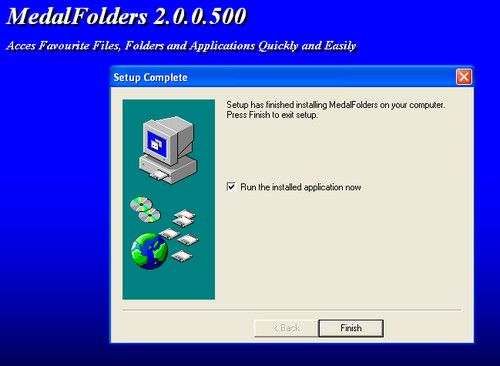
Accetta quindi le condizioni di utilizzo del programma, cliccando sul pulsante Yes, e fai click prima su Next per tre volte consecutive e poi su Finish per terminare la procedura d’installazione ed avviare MedalFolders.
medal2
A questo punto apri, facendo doppio click sulla sua icona presente nell’area di notifica (accanto all’orologio di Windows), la schermata principale di MedalFolders e trascina con il mouse in quest’ultima tutte le cartelle a cui intendi accedere velocemente.
Nella finestra che si apre, digita nel campo MedalFolder name il nome che vuoi venga visualizzato nel menu del programma per la cartella che hai appena aggiunto e fai click prima su Add e poi su Done per confermare l’operazione.

A questo punto, potrai accedere alle cartelle più usate facendo un semplice click sull’icona di MedalFolders collocata accanto all’orologio di Windows (quella a forma di cartella rossa con una stella al centro).

Per rimuovere una cartella dalla lista delle cartelle più usate, non devi far altro che accedere alla schermata principale di MedalFolders, evidenziare con il mouse l’elemento da rimuovere e cliccare prima su Delete e poi su Yes e Done per salvare i cambiamenti effettuati.


-


.

venerdì 8 maggio 2009

Problemi col PC? Risolvili con un click


Problemi col PC? Risolvili con un click


PC Fixer, l’aggiusta tutto a domicilio. PC Fixer è un programma completamente gratuito che analizza il tuo computer per trovare i suoi problemi, permettendoti con un click di risolverli. Ecco come.


Scaricare ed installare PC Fixer
Collegati sul sito Internet di PC Fixer e fai click sulla voce Download presente nel menu. Nella pagina Web che si apre, fai click sul pulsante Download Now per scaricare PC Fixer sul tuo PC.


Al termine dello scaricamento, fai doppio click sul file di installazione di PC Fixer. Nella finestra che si apre, fai click sul pulsante Next, spunta la voce I Accept the terms of the License Agreement e quindi fai click prima sul pulsante Next e poi sul pulsante Install per avviare il processo di installazione.


Nella finestra Activate PC Fixer che si apre, copia i caratteri scritti nell’immagine nel campo di testo Code you see above e fai click sul pulsante Next. Nella finestra successiva, fai click sul pulsante Finish per terminare il processo di installazione e avviare PC Fixer.


Fare un checkup completo del tuo PC
Nella finestra principale di PC Fixer, fai click sul pulsante Checkup per fare un checkup completo del tuo computer. Dopo una analisi del tuo PC, viene mostrata la lista dei problemi individuati sul tuo PC. Facendo click sul pulsante più presente accanto ad un problema puoi capire in cosa consiste.


Accanto a reali problemi del tuo PC (contrassegnati con un simbolo di pericolo nella colonna Priority), vengono proposti suggerimenti per migliorarne l’utilizzo (contrassegnati con il simbolo i di informazione nella colonna Priority). Dopo aver messo un segno di spunta ai problemi da risolvere, fai click sul pulsante Apply Selected per farli risolvere a PC Fixer.


Se necessario, si apre la finestra Reboot che ti chiede di riavviare il PC per mettere in atto alcune modifiche: fai click sul pulsante Yes per farlo.

.-


.

sabato 21 marzo 2009

Come creare collage di foto in pochi click


.
Cosa sono quei poster mezzi strappati e quelle composizioni di foto ingiallite che hai attaccato sul muro della tua stanza? Orrendi. Qui bisogna dare una bella rinfrescata all’ambiente! Per farlo hai bisogno di creare dei nuovi collage di foto che facciano rimanere a bocca aperta parenti ed amici.

Come? Semplice, utilizzando il programma gratuito Shape Collage, che permette di mixare delle foto e creare, in una manciata di click, dei collage a dir poco spettacolari. Potrai decidere liberamente quale forma dargli, quale sfondo utilizzare, che bordo far avere alle immagini e tanto altro. Ecco come.

La prima cosa che devi fare è collegarti sul sito Internet di Shape Collage e fare click sulla voce Download situata sotto il nome del sistema operativo che utilizzi (ad esempio Windows) per scaricare il programma sul tuo PC.


A scaricamento completato apri, facendo doppio click su di esso, il file di installazione appena scaricato (ShapeCollage-2.1-Setup.exe) e, nella finestra che si apre, clicca sul pulsante Next. Accetta quindi le condizioni di utilizzo del programma cliccando su I Agree e fai click prima su Next, poi su Install e Finish per terminare la procedura d’installazione ed avviare il programma.


A questo punto, non devi far altro che recarti nella cartella dove conservi le immagini che vuoi usare per creare il tuo collage, selezionarle con il mouse e poi trascinarle, tenendo premuto il tasto sinistro del mouse su di esse, nella parte sinistra della finestra principale di Shape Collage, sotto la voce Photos.

Metti quindi il segno di spunta accanto alla voce relativa alla forma che vuoi far assumere al tuo collage: Rectangle per quella rettangolare, Heart per quella a cuore, Circle per quella circolare, Text per fargli assumere la forma del testo digitato nel campo situato di fianco o Custom per creare un collage che abbia la forma di un’immagine da te selezionata.

Clicca quindi sulla voce Manual ed inserisci i valori che preferisci nel campo Size per determinare le dimensioni del collage (se vuoi, altrimenti lascia selezionato il pulsante Auto), specifica quante foto vuoi utilizzare tra quelle importate nel programma (scegliendo All se le vuoi usare tutte o specificandone il numero nel campo situato accanto alla voce Photos) e regola lo spazio che dovrà esserci tra loro sfruttando la barra di scorrimento che si trova sotto la voce Photo Spacing.


Adesso, spostati nella linguetta Appearance e scegli quale colore (cliccando sul rettangolo bianco) o immagine (cliccando su Photo) di sfondo vuoi per il tuo collage. Utilizza quindi il campo Border per scegliere colore e dimensioni dello bordo da applicare a ciascuna foto del tuo poster.

Clicca sul pulsante Preview per vedere un’anteprima del tuo collage e, quando sei soddisfatto del risultato, fai click prima su Create e poi su Save per salvare l’immagine nel formato che preferisci.

.-


.
loading...
Related Posts Plugin for WordPress, Blogger...

sconti per Te

Sosteniamo Mundimago

Segui RIFLESSI da Facebook

Segui RIFLESSI da Facebook
Siamo anche qui

Seguici da FACEBOOK

Seguici da FACEBOOK
siamo anche qui

Post più popolari

Elenco blog AMICI