loading...
Visualizzazione post con etichetta bloccati. Mostra tutti i post

mercoledì 20 dicembre 2017

Ecco come non Farsi Truffare


Spam, phishing, falsi sconti e altre brutte storie: 
ecco come non farsi truffare

All’inizio spam e truffe viaggiavano via email: ex dittatori africani che ci chiedevano aiuto per recuperare le loro ricchezze, amici che non sentivamo da mesi e che, derubati dei loro averi durante una vacanza, contattavano proprio noi per farsi mandare denaro, sostanze miracolose in grado di trasformarci in superdotati.

Oggi questi messaggi vengono in genere bloccati da filtri antispam così severi e sospettosi che ormai ci tocca aprire ogni tanto la cartella Spam per controllare che non abbia filtrato email innocue o la posta che stiamo aspettando.

In compenso le truffe sono arrivate alla grande nelle chat. Qui, dove siamo abituati a scambi fra amici e persone conosciute, la nostra soglia di attenzione non è così alta: quando arriva il messaggio di un’amica che ci chiede “non credevo ai miei occhi, cosa ci fai in questo video?” potremmo avere la tentazione di cliccare sul link e vedere di che si tratta… per scoprire, a nostre spese, che facendolo ci siamo beccati un virus e a nostra volta lo stiamo propagando in giro.

Un’altra trappola insidiosa sono i link che promettono sconti, regali e superofferte, tanto speciali che vogliamo assolutamente condividerli con il gruppetto degli amici più cari; ci sentiamo sicuri a farlo perché sembrano proprio arrivare dal sito ufficiale dell’azienda… Solo chi è più sospettoso e conosce un po’ la “grammatica” dei domini web riconosce subito la truffa.

Me ne sono capitati un po’ di recente, tutti diffusi all’interno dei gruppi WhatsApp legati alla classe e alla palestra di mio figlio, tanto che ho deciso di riprodurre, a scopo divulgativo, il meccanismo della truffa.

Come sono diventata un potenziale truffatore online Ho registrato un dominio che inizia con uno dei suffissi tipici dei siti web: it-sconti.com. Naturalmente, se vai a cercare chi è il titolare di questo dominio, vedrai che ho nascosto i miei dati, come fanno di solito i malintenzionati. Costo: pochi euro.

Ora posso attivare a costo zero un gran numero di sotto-domini (domini di 3° livello) con il nome di un brand o di un’azienda; ad esempio ho creato il dominio di 3° livello coop.it-sconti.com, che, a uno sguardo distratto, potrebbe essere scambiato per un indirizzo “ufficiale” della Coop. A questo punto se fossi un truffatore potrei creare all’indirizzo coop.it-sconti.com una pagina web che assomiglia al sito della Coop e riempirla di virus, malware e altre amenità che si auto-installano sul computer dei malcapitati visitatori. Non mi resterebbe che far girare un link allettante, tipo “Coop regala 200 buoni-spesa da € 150 per festeggiare l’apertura di un nuovo supermercato – Naviga subito a coop.it-sconti.com”. In quanti fiuterebbero in tempo l’inganno?

Ricorda: rifletti sempre prima di cliccare, soprattutto quando il link è costruito in modo da solleticare la tua curiosità, il tuo ego, o quando promette vantaggi troppo belli per essere veri.

Con il termine sicurezza informatica si intende un assieme di mezzi e tecnologie tesi alla protezione dei sistemi informatici in termini di disponibilità, confidenzialità e integrità dei beni informatici (spesso chiamati asset in inglese). A questi tre parametri si tende attualmente ad aggiungere l'autenticità delle informazioni.

Nella sicurezza informatica sono coinvolti elementi tecnici, organizzativi, giuridici e umani.

Per valutare la sicurezza è solitamente necessario individuare le minacce, le vulnerabilità e i rischi associati agli asset informatici, al fine di proteggerli da possibili attacchi (interni o esterni) che potrebbero provocare danni diretti o indiretti di impatto superiore ad una determinata soglia di tollerabilità 
(es. economico, politico-sociale, di reputazione, ecc...) ad una organizzazione aziendale.

Il termine è spesso sostituito con il neologismo cybersecurity, che rappresenta una sottoclasse del più ampio concetto di information security[1]. Per cybersecurity si intende infatti quell'ambito dell'information security prettamente ed esclusivamente dipendente dalla tecnologia informatica.

Sicurezza domestica e nelle aziende.
Dal momento che l'informazione è un bene aziendale, e che ormai la maggior parte delle informazioni sono custodite su supporti informatici, ogni organizzazione deve essere in grado di garantire la sicurezza dei propri dati, in un contesto dove i rischi informatici causati dalle violazioni dei sistemi di sicurezza sono in continuo aumento. Per questo esistono, a carico delle imprese, precisi obblighi in materia di privacy, tra cui quello di redigere annualmente uno specifico documento programmatico sulla sicurezza. La materia privacy è però estremamente limitativa trattando unicamente il tema della protezione dei dati personali, escludendo tutto il resto.

Esiste a livello internazionale la norma ISO 27001 finalizzata alla standardizzazione delle modalità adatte a proteggere i dati e le informazioni da minacce di ogni tipo, al fine di assicurarne l'integrità, la riservatezza e la disponibilità. Lo standard indica i requisiti di un adeguato sistema di gestione della sicurezza delle informazioni (ISMS) finalizzato ad una corretta gestione dei dati dell'azienda. Una fase indispensabile di ogni pianificazione della sicurezza è la valutazione del rischio e la gestione del rischio. Le organizzazioni possono far certificare ISO 27001 il proprio SGSI.

LEGGI ANCHE
GUADAGNA COL TUO BLOG

SE HAI DOMANDE COMMENTA SOTTO QUESTO POST
O CLICCA LA FOTO ED ENTRI NEL MIO SITO


mercoledì 12 maggio 2010

visualizzare i siti bloccati


Facebook è irraggiungibile, YouTube sembra fuori uso e tutti i tuoi blog preferiti non danno cenni di vita. Cos’è successo? Internet sta collassando su se stessa? Assolutamente no, stai tranquillo. Se non riesci a raggiungere i tuoi siti Internet preferiti da scuola o dall’ufficio, è perché l’amministratore del sistema ha provveduto ad inserirli in una lista nera e a bloccarne l’accesso tramite i PC presenti in quel luogo. Se vuoi oltrepassare questa limitazione, devi usare assolutamente UltraSurf. Si tratta di un programma gratuito che, sfruttando degli appositi server, consente di visualizzare i siti bloccati in Internet Explorer maniera estremamente facile e veloce. Ecco come funziona.
ultra0

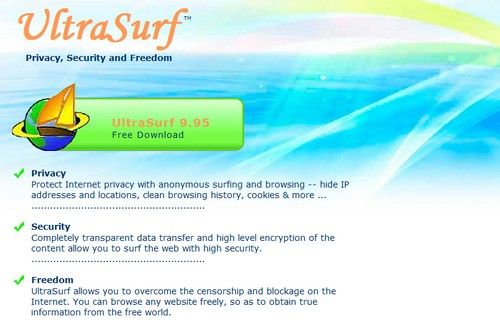
Come primo passo, collegati al sito Internet di UltraSurf e fai click sul pulsante verde UltraSurf 9.95 Free Download per scaricare il programma sul tuo PC. A scaricamento ultimato apri, facendo doppio click su di esso, l’archivio appena scaricato (u995.zip), estraine il contenuto in una cartella qualsiasi ed avvia il programma u995.exe per far partire UltraSurf.
ultra1
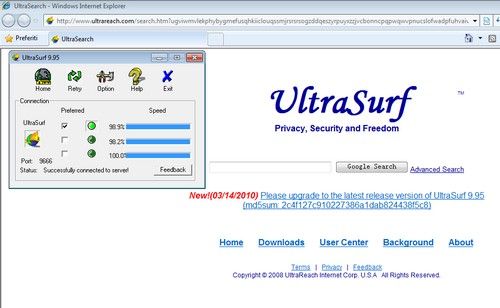
Una volta avviato, UltraSurf si connetterà ai propri server (i semafori presenti nella finestra principale del programma diventeranno quindi verdi) e farà partire una sessione speciale di Internet Explorer che sfrutterà questi ultimi per connettersi ai siti Web. A questo punto,  sarai libero di navigare normalmente in Internet con la possibilità di accedere anche ai siti bloccati.
ultra2
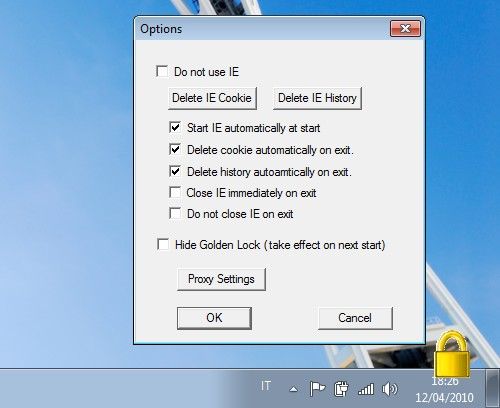
Per modificare le impostazioni di UltraSurf, fai click destro sul lucchetto giallo presente nella parte bassa a destra dello schermo e seleziona la voce Options dal menu che compare. Nella finestra che si apre, puoi quindi impostare il programma in modo che non faccia partire automaticamente Internet Explorer (togliendo il segno di spunta dalla voce Start IE automatically at start) o che non cancelli i dati di navigazione (togliendo il segno di spunta dalle voci Delete cookie e Delete history automatically on exit).
ultra3
Puoi impostare UltraSurf in modo che non compaia più la sua icona (il lucchetto giallo) sul desktop, mettendo il segno di spunta accanto alla voce Hide golden lock, o che Internet Explorer venga chiuso automaticamente insieme al programma (ossia quando si clicca sul pulsante Exit presente nella sua finestra principale), mettendo il segno di spunta accanto alla voce Close IE immediately on exit.

.
. -


.

martedì 27 ottobre 2009

Riaprire Automaticamente i Programmi Bloccati


.


 Restarter, un programma gratuito che consente di fare ripartire automaticamente le applicazioni bloccate mantenendo tutte le impostazioni programmate prima del crash. Ecco come funziona.

Innanzitutto, collegati sul sito Internet di Restarter e fai click sul pulsante Download, che si trova nella parte bassa a sinistra della pagina, per scaricare il programma sul tuo PC.


A scaricamento ultimato apri, facendo doppio click su di esso, il file appena scaricato (knas.Restarter.v1.2.1.0.exe) e, nella finestra che si apre, fai click prima su Browse, per selezionare la cartella in cui estrarre il programma, e poi su Install, per terminare il processo d’installazione di Restarter.


Adesso, recati nella cartella dove hai estratto il software (knas.Restarter.v1.2.1.0) ed avvia il programma knas.Restarter.exe.

Nella finestra che si apre, seleziona dall’elenco il processo del programma che intendi ripristinare in caso di blocco (es: C:\WINDOWS\Explorer.EXE per l’Esplora Risorse di Windows) e fai click prima su Select e poi su Start per far entrare Restarter in funzione. Minimizza quindi la finestra del programma, per nascondere quest’ultimo nell’area di notifica (accanto all’orologio di Windows).


A questo punto, qualora il programma che hai deciso di monitorare si bloccasse, Restarter provvederà a ripristinarlo prontamente.

Per cambiare il programma da ripristinare in caso di blocco, non devi far altro che avviare Restarter, facendo doppio click sulla sua icona presente accanto all’orologio di Windows, cliccare sul pulsante Stop e selezionare il nuovo processo da monitorare (come visto in precedenza).


-


.

lunedì 26 ottobre 2009

Cancellare i File Bloccati da Windows

.


 MoveOnBoot, un programma gratuito che consente di cancellare i file bloccati da Windows e dire addio per sempre a tutti quegli odiosi messaggi di errore. Ecco come funziona.

Il primo passo che devi compiere è collegarti sul sito Internet di MoveOnBoot e cliccare sul pulsante grigio Download che si trova nella parte destra della pagina. Nella pagina che si apre, fai click sul pulsante grigio Download per scaricare il programma sul tuo PC.


A scaricamento ultimato apri, facendo doppio click su di esso, il file appena scaricato (MoveOnBootSetup.exe) e, nella finestra che si apre, fai click sul pulsante Next.

Accetta quindi le condizioni di utilizzo del programma, mettendo il segno di spunta accanto alla voce I accept the License Agreement, e fai click prima su Next per tre volte consecutive e poi su Install e Finish per terminare il processo d’installazione ed avviare MoveOnBoot.


Nella finestra che si apre, fai click prima sulla freccia collocata sotto il pulsante Delete della barra degli strumenti di MoveOnBoot e poi su Delete File (se intendi cancellare un file) o Delete Folder (se intendi eliminare una cartella).

Clicca quindi sul pulsante … presente nella finestra che si apre, seleziona il file o la cartella da eliminare e fai click sul pulsante OK.


Ripeti la procedura per tutti i file e le cartelle bloccati da Windows che vuoi eliminare dal sistema, chiudi MoveOnBoot e riavvia il sistema per avviare la procedura di cancellazione.


.
-


.
loading...
Related Posts Plugin for WordPress, Blogger...

sconti per Te

Sosteniamo Mundimago

Segui RIFLESSI da Facebook

Segui RIFLESSI da Facebook
Siamo anche qui

Seguici da FACEBOOK

Seguici da FACEBOOK
siamo anche qui

Post più popolari

Elenco blog AMICI